


Настройка вылетов
Правильно настроенные вылеты критически важны для любого полиграфического проекта, где изображение доходит до края страницы — это гарантирует отсутствие непропечатанных полос после подрезки. Imposition Wizard позволяет неразрушающим способом настроить или исправить вылеты документа прямо через систему препроцессоров, без необходимости редактировать исходный файл в программе верстки.
Для начала добавьте препроцессор Задать Вылеты из вкладки Препроцессоры в правой части интерфейса. В списке появится новое правило, и вы увидите панель его настройки:
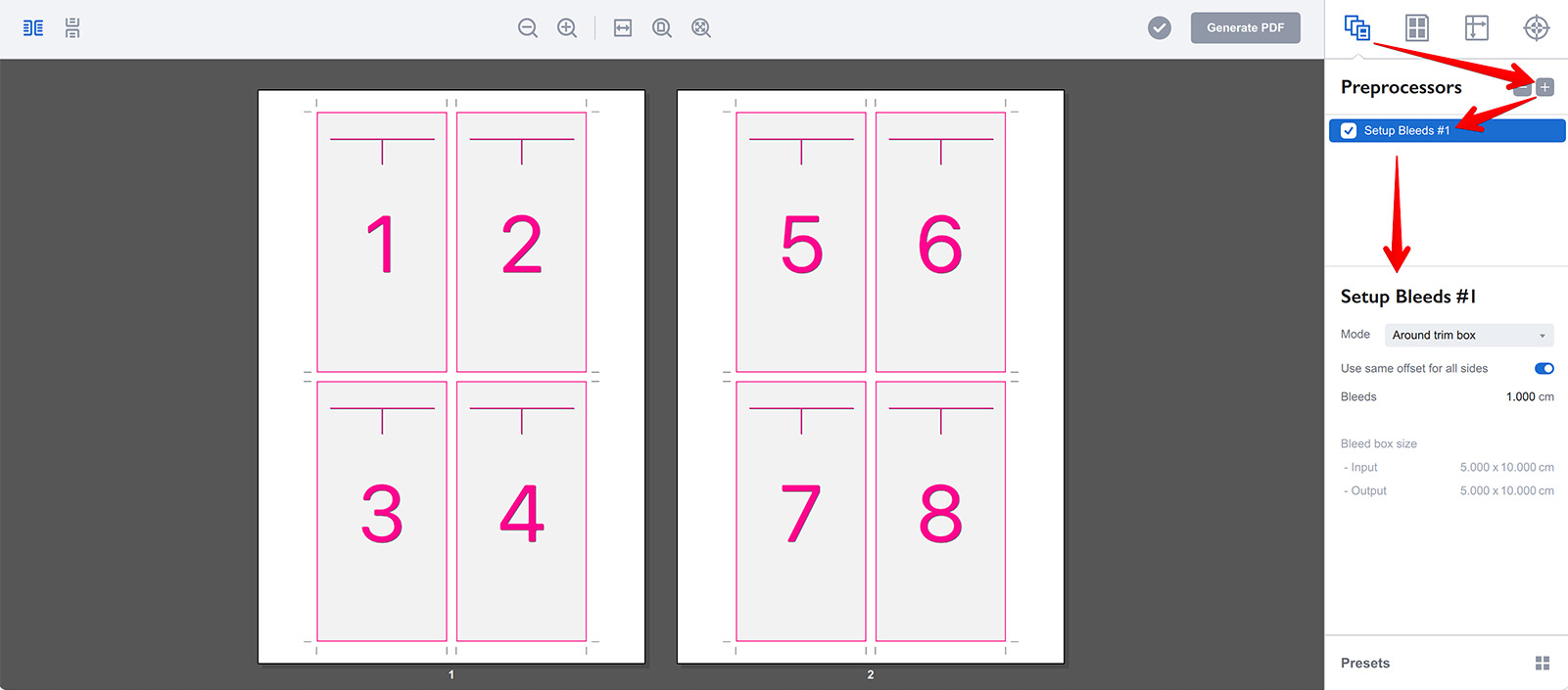
Параметры препроцессора отображаются справа. Сверху вниз они следующие:
- Режим — этот выпадающий список позволяет выбрать основную логику создания вылетов. Вы можете либо добавить вылеты наружу вокруг существующего Trim Box, либо сжать Trim Box внутрь, вырезая область вылетов из текущего содержимого страницы.
- Одно значение для всех сторон — когда флажок установлен, вы задаете единое значение вылетов для всех сторон. Снятие флажка позволяет указать четыре отдельных значения для проектов с несимметричными требованиями.
- Вылеты — величина вылетов, выраженная либо одним значением, либо четырьмя отдельными значениями, в зависимости от состояния предыдущего флажка.
Под этими элементами управления находится секция Размер bleed box, отображающая расчетные размеры бокса вылетов до и после применения препроцессора, дающая мгновенную числовую обратную связь.
Изменение вылетов
Вы можете заметить, что в предпросмотре вылеты не отображаются, хотя препроцессор включен, а значения входного и выходного размеров справа одинаковы. Причина в том, что параметр Режим установлен в значение Добавить к trim box. При этой настройке вылеты в 1 см, заданные на скриншоте, добавляются вокруг внешней границы Trim Box. Поскольку сама страница имеет размер 5×10 см, эта новая область вылетов фактически скрыта — она выходит за пределы Crop Box, который в данном файле также установлен ровно в 5×10 см и маскирует все, что находится за его границами.
Чтобы сделать вылеты видимыми, нужно переключить параметр Режим в значение Отрезать от trim box. Сделаем это:
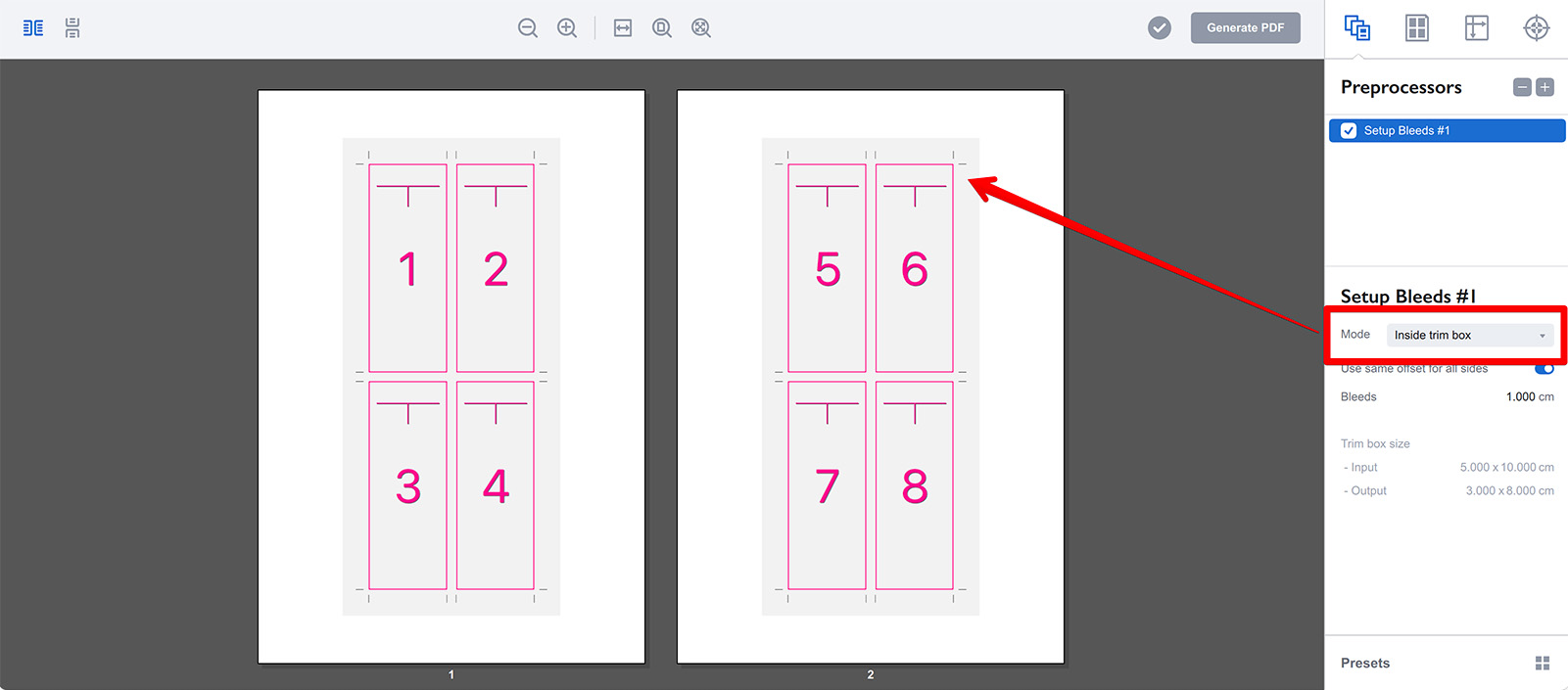
Как только выбран этот режим, вылеты сразу появляются в предпросмотре, что показывается рамками страницы и метками реза, заходящими на содержимое страницы. Теперь уменьшим их размер до более стандартных 3 мм:
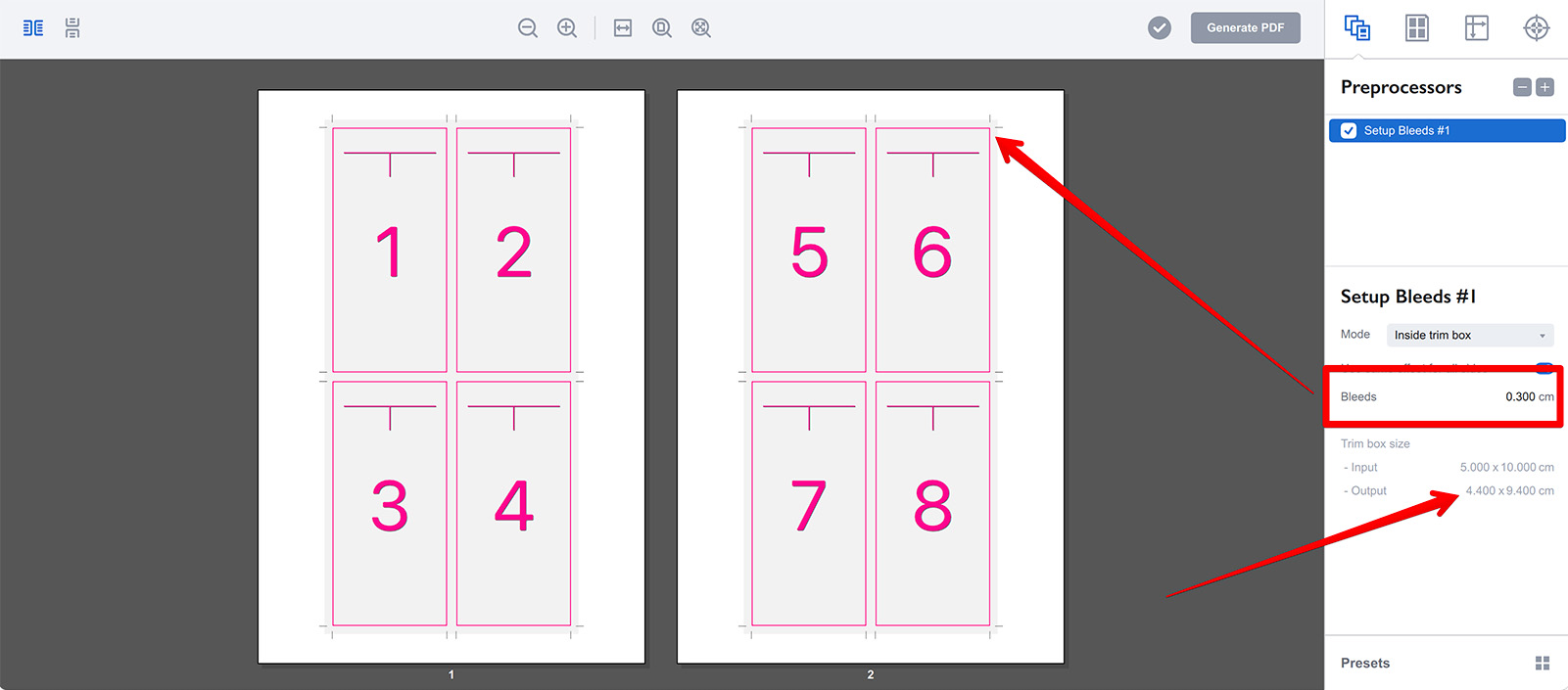
Обратите внимание, что отображаемая область вылетов в предпросмотре стала заметно меньше. Также обратите внимание на значение Выход в секции Размер trim box — теперь оно изменилось и стало ровно на 6 мм меньше значения Вход, что составляет удвоенную величину заданных вами вылетов в 3 мм. Секция называется Размер trim box в режиме Отрезать от trim box, поскольку этот режим изменяет Trim Box, и Размер bleed box в режиме Добавить к trim box, поскольку тогда изменяется Bleed Box.
Сложные вылеты
Существует множество сценариев спуска полос, где требуются разные величины вылетов с разных сторон. Чтобы задать вылеты для каждой стороны отдельно, снимите флажок Одно значение для всех сторон:
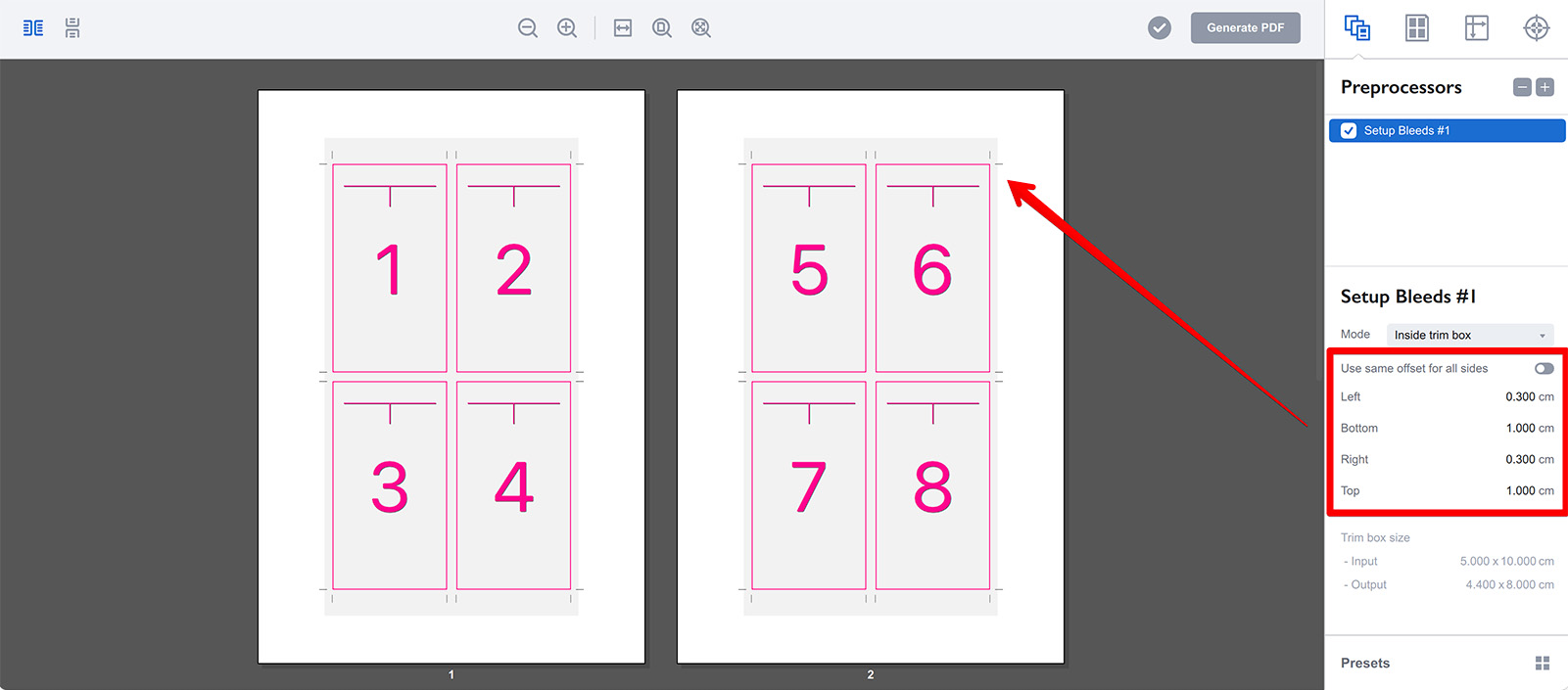
Здесь я изменил левый и правый вылеты на 3 мм, а верхний и нижний — на нестандартный 1 см, просто чтобы сделать их различие более заметным в предпросмотре. Как и следовало ожидать, выходной размер бокса вылетов в отображении динамически отражает эти несимметричные изменения.
Когда использовать “Добавить к trim box”?
Режим Добавить к trim box специально разработан для другой исходной ситуации. Используйте его, когда ваш исходный документ уже имеет осмысленную структуру вылетов и обрезного формата, то есть его Trim Box меньше, чем Crop Box и Bleed Box. В этом случае Imposition Wizard может прочитать существующий Trim Box, взять указанные вами значения вылетов и расширить Bleed Box наружу от этой чистой границы обрезки. Это идеально подходит для простого увеличения или стандартизации уже существующих вылетов в профессионально подготовленном файле.
Как это работает
Чтобы по-настоящему освоить вылеты, полезно понимать анатомию страницы PDF. Страница содержит несколько определяющих “боксов”. Основной из них — Crop Box, который определяет видимую область страницы; все, что за его пределами, невидимо. Внутри него находится Trim Box — предполагаемый конечный физический размер страницы после обрезки. Также существует Bleed Box, который обычно немного больше Trim Box, но меньше или равен Crop Box, и он определяет размер печатаемой области вылетов.
Большинство PDF-файлов, особенно созданных без учета профессионального полиграфического процесса, имеют все эти боксы одинакового размера. Чтобы добавить вылеты в такой файл, Imposition Wizard должен либо расширить Crop Box наружу, либо сжать Trim Box внутрь. Программа поддерживает второй способ. Именно поэтому необходимо переключить режим на Отрезать от trim box.
В этом режиме Imposition Wizard берет исходное определение Trim Box и уменьшает его на заданные вами значения вылетов. Bleed Box остается неизменным, так что разница в размерах между старым и новым Trim Box создает видимую область вылетов.
В режиме Добавить к trim box логика обратная. Imposition Wizard берет Trim Box за основу для нового Bleed Box, затем расширяет эту границу наружу на указанные вами значения вылетов, фактически добавляя область вылетов вокруг обрезного формата — отсюда и название.
Препроцессор “Изменить бокс”
Если логика, описанная в предыдущем разделе, вам ясна, вы готовы использовать более мощный инструмент: препроцессор Изменить бокс. Считайте его усиленной версией Задать вылеты, поскольку он дает вам детальный контроль над непосредственным изменением боксов Trim и Bleed, используя любой другой бокс в качестве базового эталона.
Вот та же самая настройка вылетов, что мы делали ранее, но на этот раз выполненная с помощью препроцессора Задать бокс:
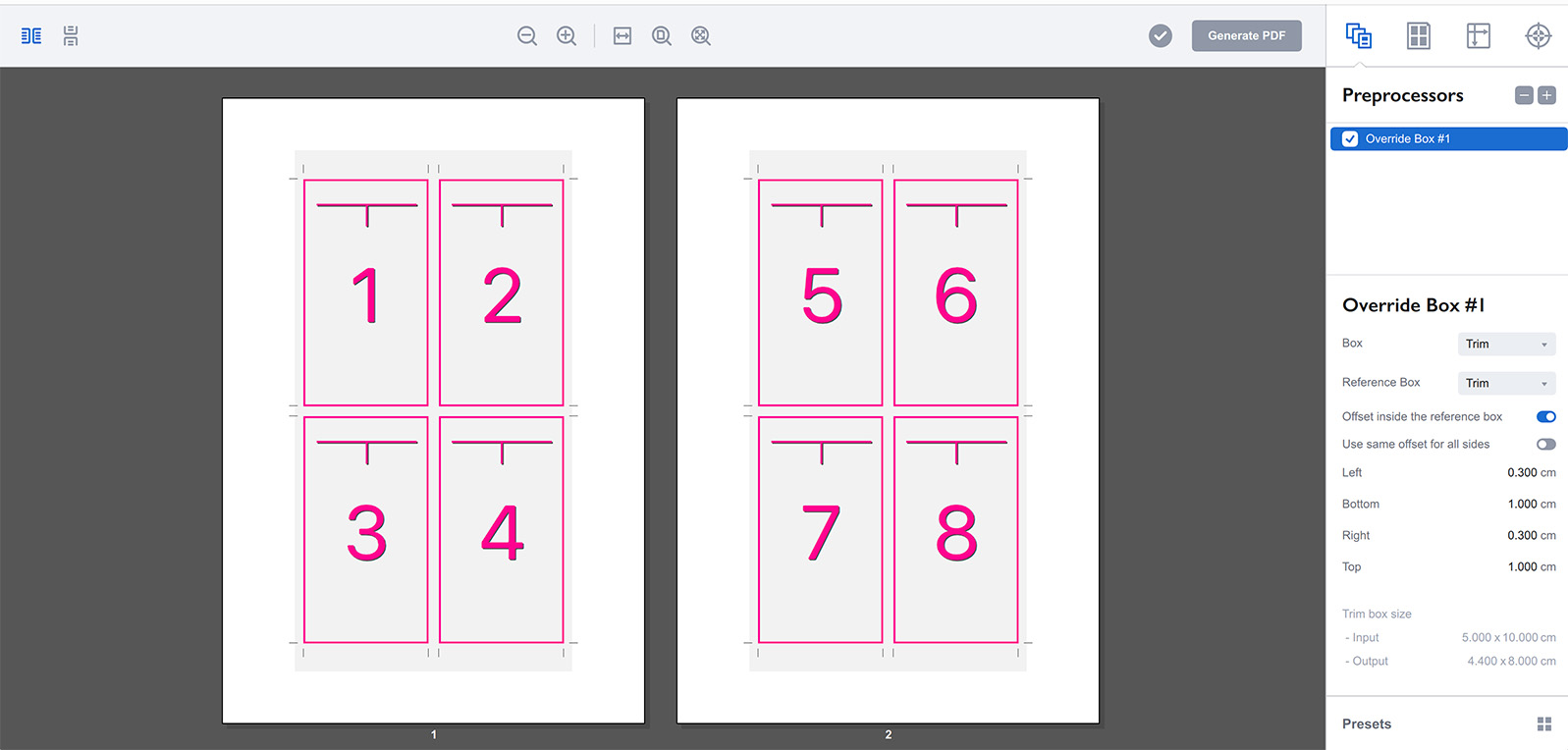
Он следует похожей логике, но с более явными элементами управления, позволяя выбрать изменяемый бокс и эталонный бокс, от которого берутся измерения. В этом примере мы изменяем Trim Box и используем его собственное исходное значение в качестве эталона. Настройки предписывают Imposition Wizard взять текущий Trim Box страницы, уменьшить его на 3 мм и 1 см и использовать этот результат как новый Trim Box. Поскольку Bleed Box остается нетронутым и по-прежнему равен исходному Trim Box, мы фактически создаем видимый вылет.
Проверка режима “Добавить к trim box”
Теперь, когда у нас есть страница с правильно сжатым Trim Box и, как следствие, слишком большим Bleed Box, мы можем опробовать режим Добавить к trim box, упомянутый ранее. Добавьте второй препроцессор, на этот раз Задать вылеты, разместив его под препроцессором Задать Бокс в списке, и настройте его, как показано ниже:
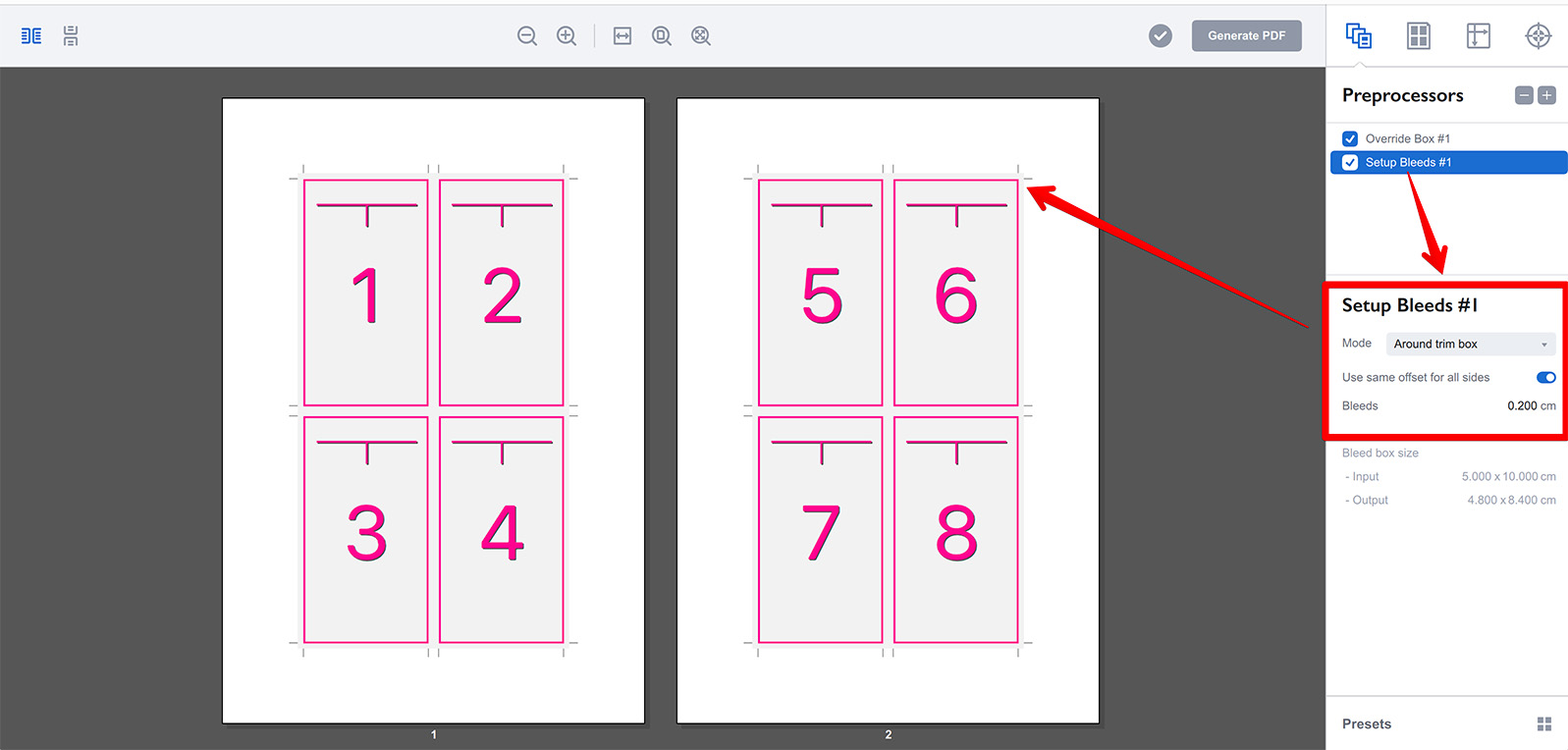
Этот второй препроцессор берет новый, уменьшенный Trim Box, созданный первым препроцессором, и добавляет вокруг него вылеты в 2 мм, формируя новый, точный Bleed Box. В предпросмотре вы теперь видите, что вылеты изменились и стали равномерными 2 мм со всех сторон.
Того же результата можно достичь и с помощью препроцессора Задать бокс. Здесь я заменил второй препроцессор на Задать бокс, чтобы выполнить ту же самую операцию:
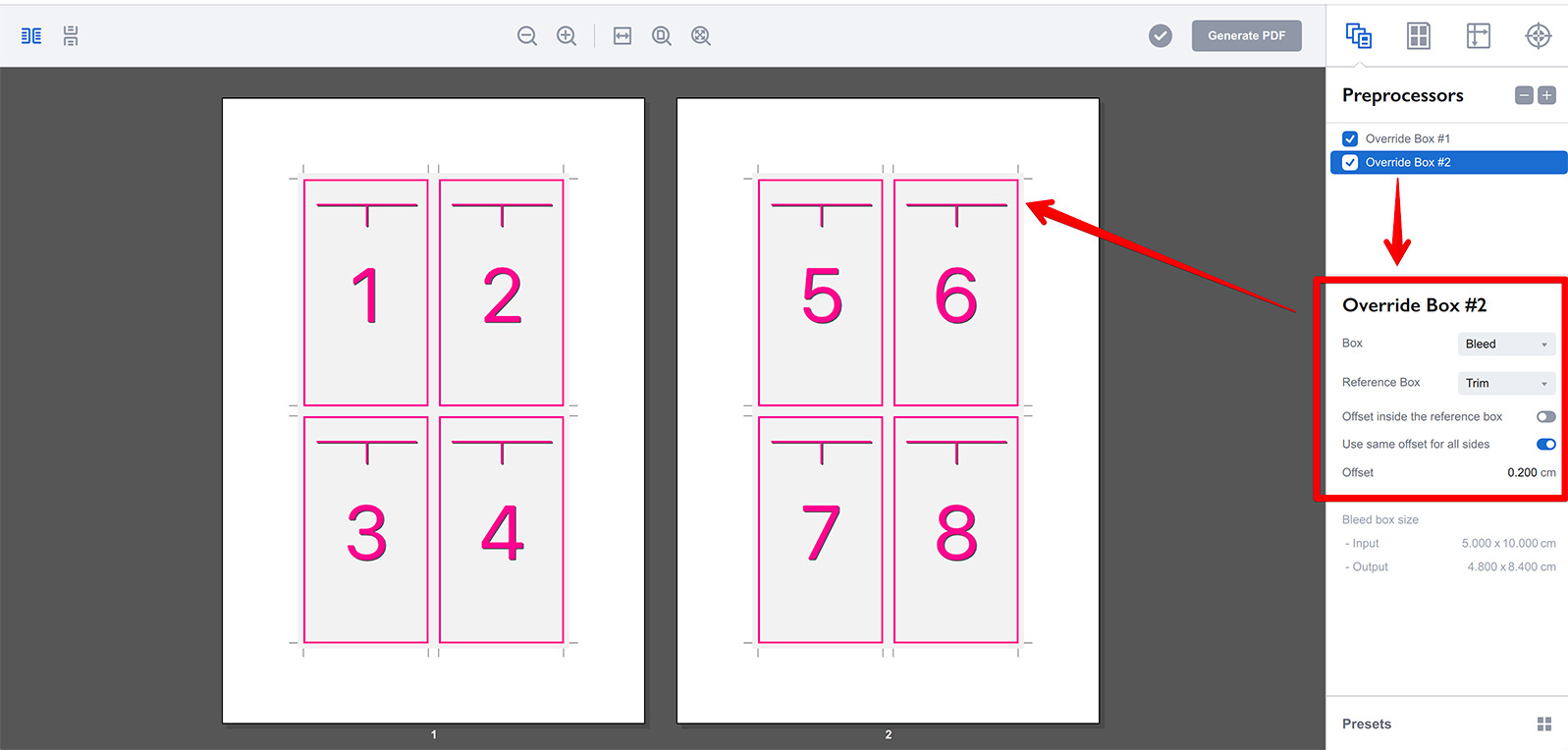
Эта конфигурация изменяет Bleed Box, используя Trim Box в качестве эталона. Препроцессор настроен на расширение бокса наружу на 2 мм, что дает нам ровно те же вылеты в 2 мм, что и с препроцессором Задать вылеты.
Setup Bleeds против Override Box
В сущности, Задать вылеты — это оптимизация, экономящая время. В режиме Добавить к trim box этот препроцессор работает точно так же, как препроцессор Задать бокс, изменяющий Bleed Box на основе Trim Box. В режиме Вычесть из trim box он работает точно так же, как препроцессор Задать бокс, изменяющий Trim Box на основе его исходного значения и уменьшающий его на величину, указанную в поле Вылеты. Все просто.
Больше Документации по Imposition Wizard
Установка
- Инсталляция — как установить Imposition Wizard;
- Активация Лицензии — как активировать лицензию Imposition Wizard;
- Проблемы с Acrobat — что делать, если плагин не работает?
Основы
- Интерфейс Пользователя — первые шаги в Imposition Wizard;
- Сетка Страниц — как Imposition Wizard размещает страницы на листе;
- Пресеты — повторное использование схем спусков;
- Поиск Ошибок — находим ошибки до отправки на печать.
Раскладки
- N–Up — самая простая, но гибкая раскладка;
- Step and Repeat — подходит для тиражирования визиток;
- Cut Stack — раскладываем страницы в стопки;
- Буклет — генерация буклетов с большим количеством настроек;
- Shuffle — режим N–Up с возможностью перестановки страниц;
- Dutch Cut — экономно используем свободное место на листе.
Параметры Спуска
- Препроцессоры — изменяем документ перед обработкой;
- Отступы Между Страницами — управляем свободным местом;
- Панель Свойств Листа — настройки размеров листа, полей итп;
- Двусторонняя Печать — особенности двусторонней печати;
- Метки — добавление меток, текстов, мишеней итп;
- Вылеты — настройка вылетов;
- Правила Переворота — как переворачивать страницы на листе.
Типографские Метки
- Кастомные Метки — добавляем изображения под или поверх страниц;
- Линии Обрезки — помечаем границы страниц для простой обрезки.
- Метки Фальцовки — для буклетов;
- Метки Обреза Между Страницами — разрезаем стопки после печати;
- Метки Обреза — добавляем линии обреза;
- Метки Перфорации — сложные метки перфорации или фальцовки;
- Мишени Bull Eye — размещаем мишени вокруг страниц;
- Мишени Star Target — другой тип мишеней;
- Текст — добавляем текстовую информацию о макете;
- Угловые Метки — для компенсации сдвига изображения;
- Цветовые Полосы — автоматические и на базе PDF–файлов;
- Штрихкоды — кодируем информацию о макете в штрих–код;
Автоматизация
- Пакетная Обработка — обработка нескольких файлов разом;
- Горячие Папки — следим за папками и запускаем обработку.
Работа из Командной Строки
- Командная Строка — простые примеры работы.
Другое
- Пользовательские Размеры Листа — дополняем встроенный список;
- Сохранение файлов — куда и как сохранять файлы после спуска;
- Перевод Интерфейса — перевод интерфейса Imposition Wizard.