


Создание инвентарных бирок
Ticket Wizard позволяет легко создавать инвентарные бирки, используя заранее подготовленный PDF-шаблон в качестве фона и динамические текстовые данные и штрих-коды из файла Excel или другой таблицы. Этот урок содержит пошаговые инструкции по созданию аккуратных инвентарных бирок с нуля.
Подготовка инвентарных данных
Вам понадобится таблица с данными для инвентарных бирок. Каждая строка должна содержать данные для одного предмета: инвентарный номер, ответственное лицо, отдел, этаж и т.д. Такие данные можно экспортировать из системы управления активами или ввести вручную. В результате получится примерно следующее:
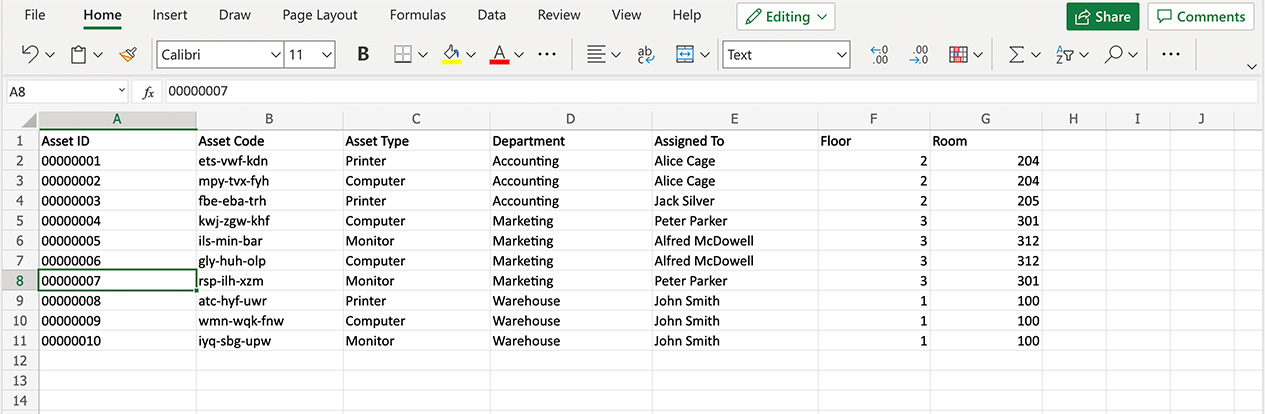
Первая строка должна содержать названия колонок, которые Ticket Wizard будет использовать для привязки данных к динамическим элементам. Остальные строки содержат сами данные. Здесь можно скачать этот файл.
Сохраните или экспортируйте таблицу в Excel (XLSX) или CSV и запустите Ticket Wizard.
Подготовка PDF-шаблона
Теперь нужен PDF-файл макета для инвентарной бирки. Он должен иметь правильные размеры и содержать все статичные графические элементы и тексты. При необходимости можно скачать образец. Перетащите его в приложение Ticket Wizard или используйте команду File → New Project для загрузки PDF-шаблона:
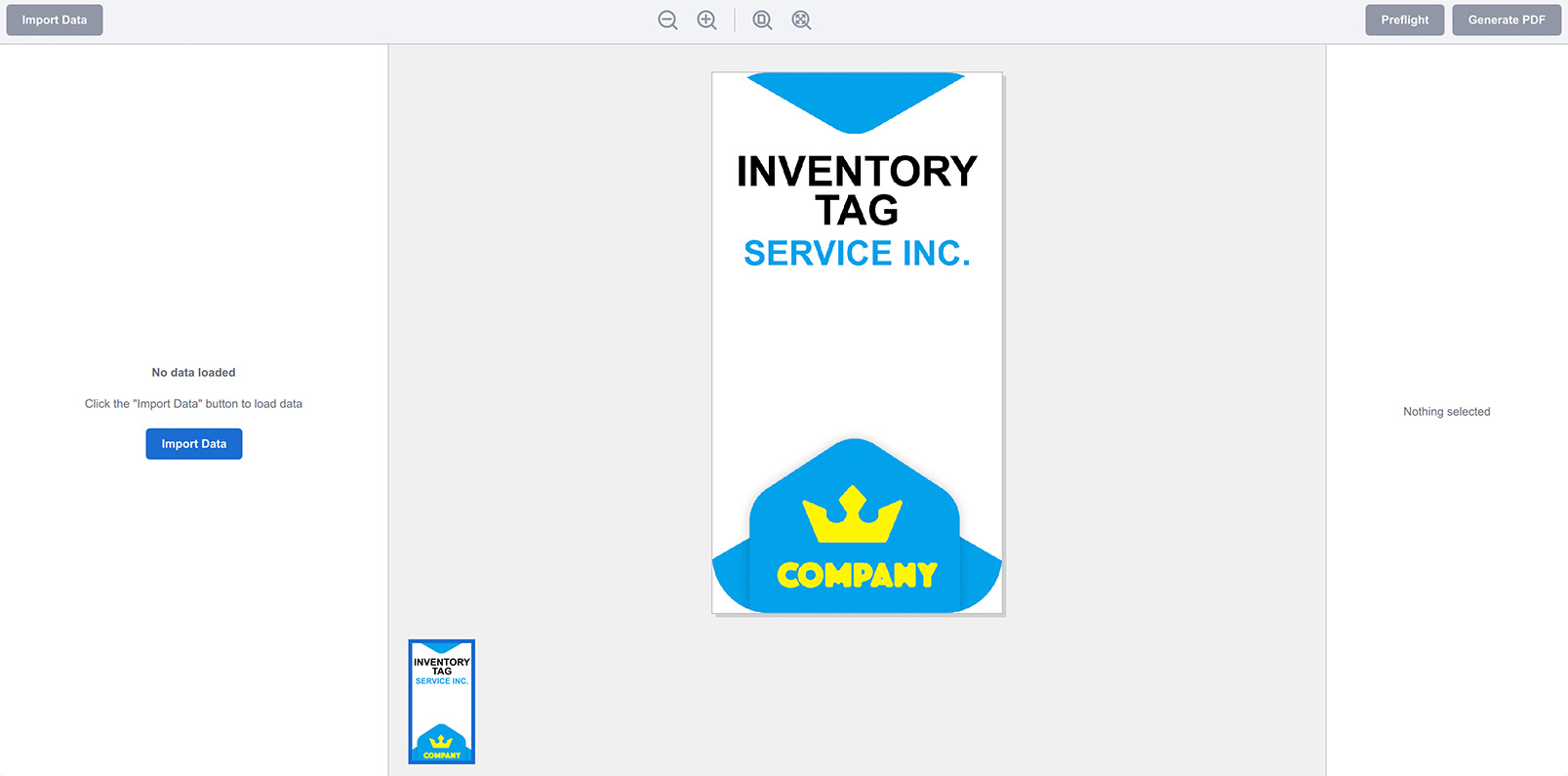
Когда макет загружен, можно переходить к импорту данных.
Загрузка инвентарных данных
Нажмите кнопку Import в левом верхнем углу окна, чтобы открыть панель импорта данных. Укажите на экспортированный файл Excel. После этого вы увидите инвентарные данные:
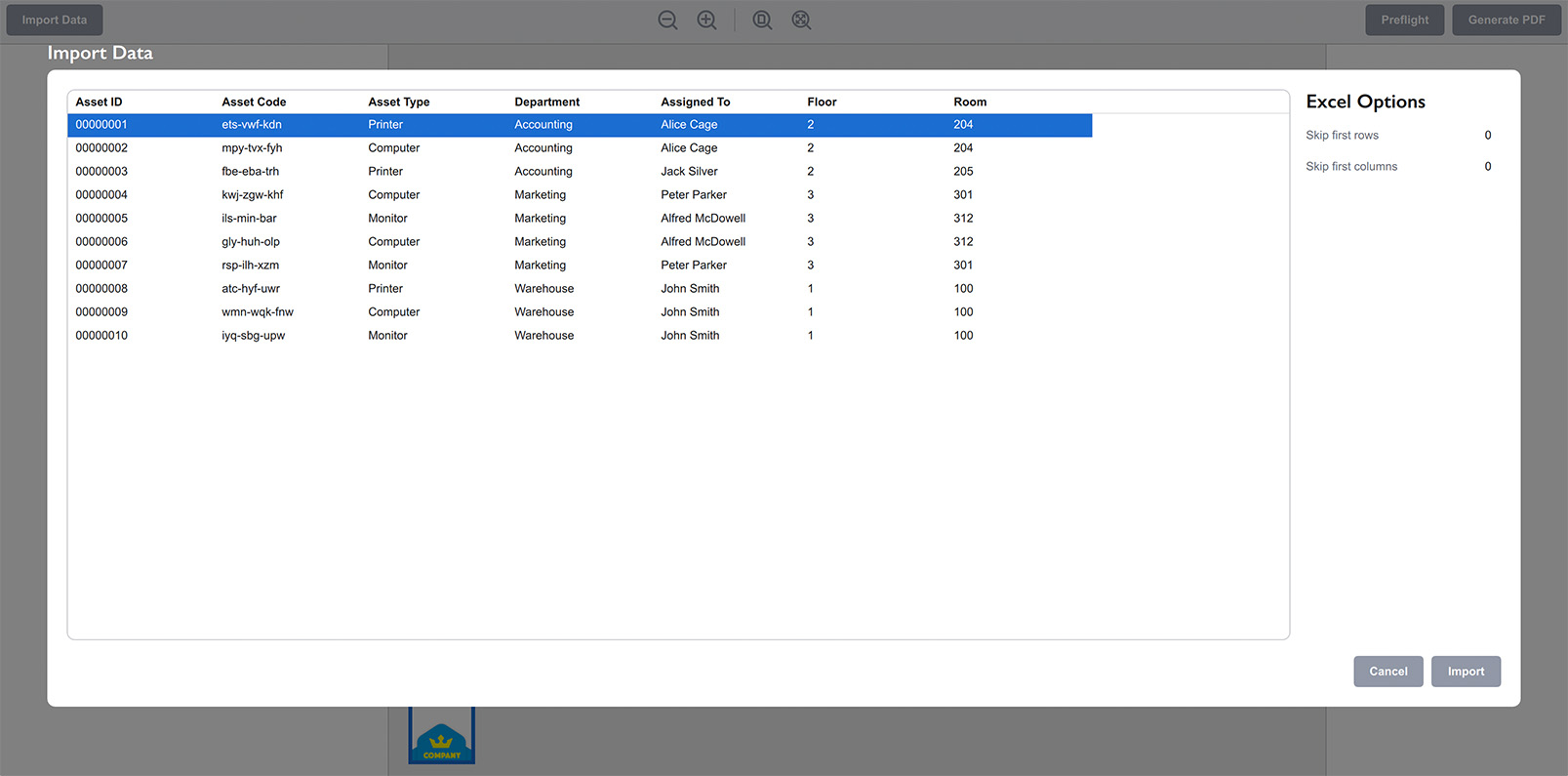
С помощью панели опций справа можно скорректировать импортируемые данные, если в них есть лишние пустые строки или колонки. Затем нажмите кнопку Import в правом нижнем углу, и данные загрузятся в программу:
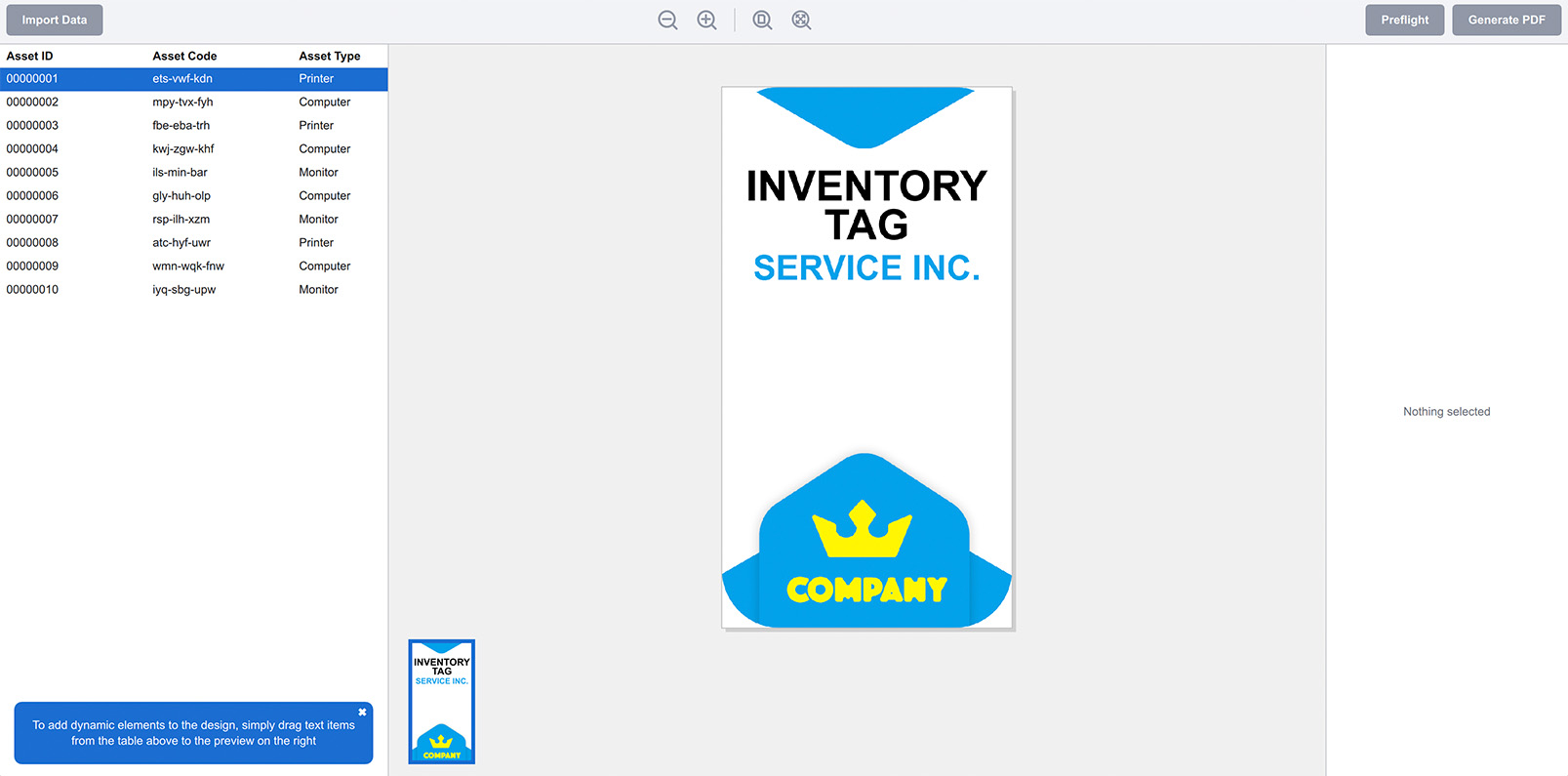
Данные слева, макет посередине — всё готово для добавления динамических данных в шаблон.
Добавление динамических элементов
Чтобы добавить данные как динамический элемент в макет, просто захватите элемент данных на левой панели мышью и перетащите его на макет посередине. Появится всплывающее меню с вопросом — текст или штрих-код; пока выберите текст. Здесь я перетащил текст из колонки “Asset ID” и разместил его как текстовый элемент в шаблоне:
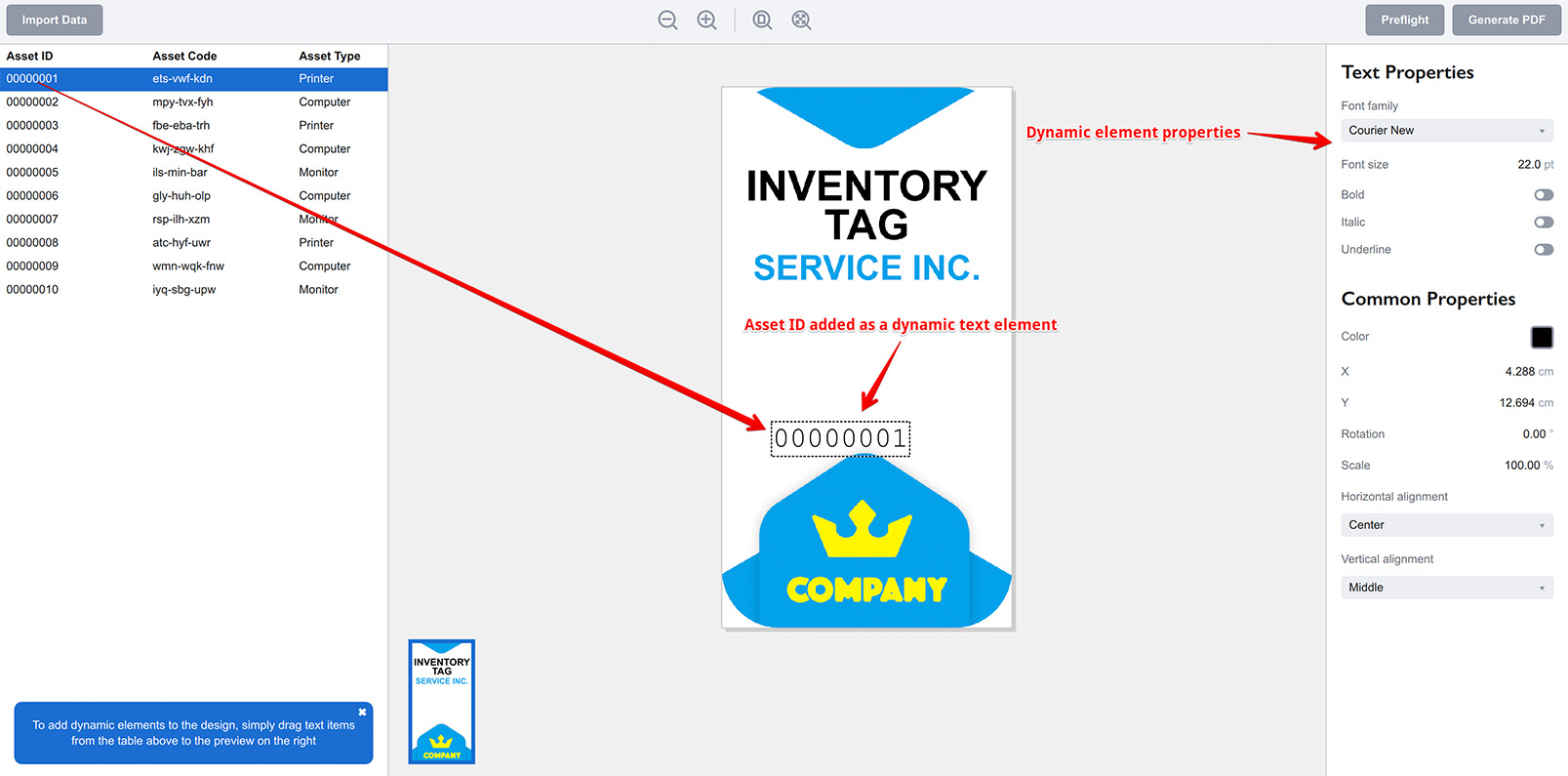
Теперь при щелчке по разным строкам слева вы увидите, что только что добавленный текстовый элемент обновляется данными выбранной строки. Так и работает Ticket Wizard: вы добавляете динамические элементы в шаблон, а программа создаёт копию дизайна с данными для каждой импортированной строки. Просто!
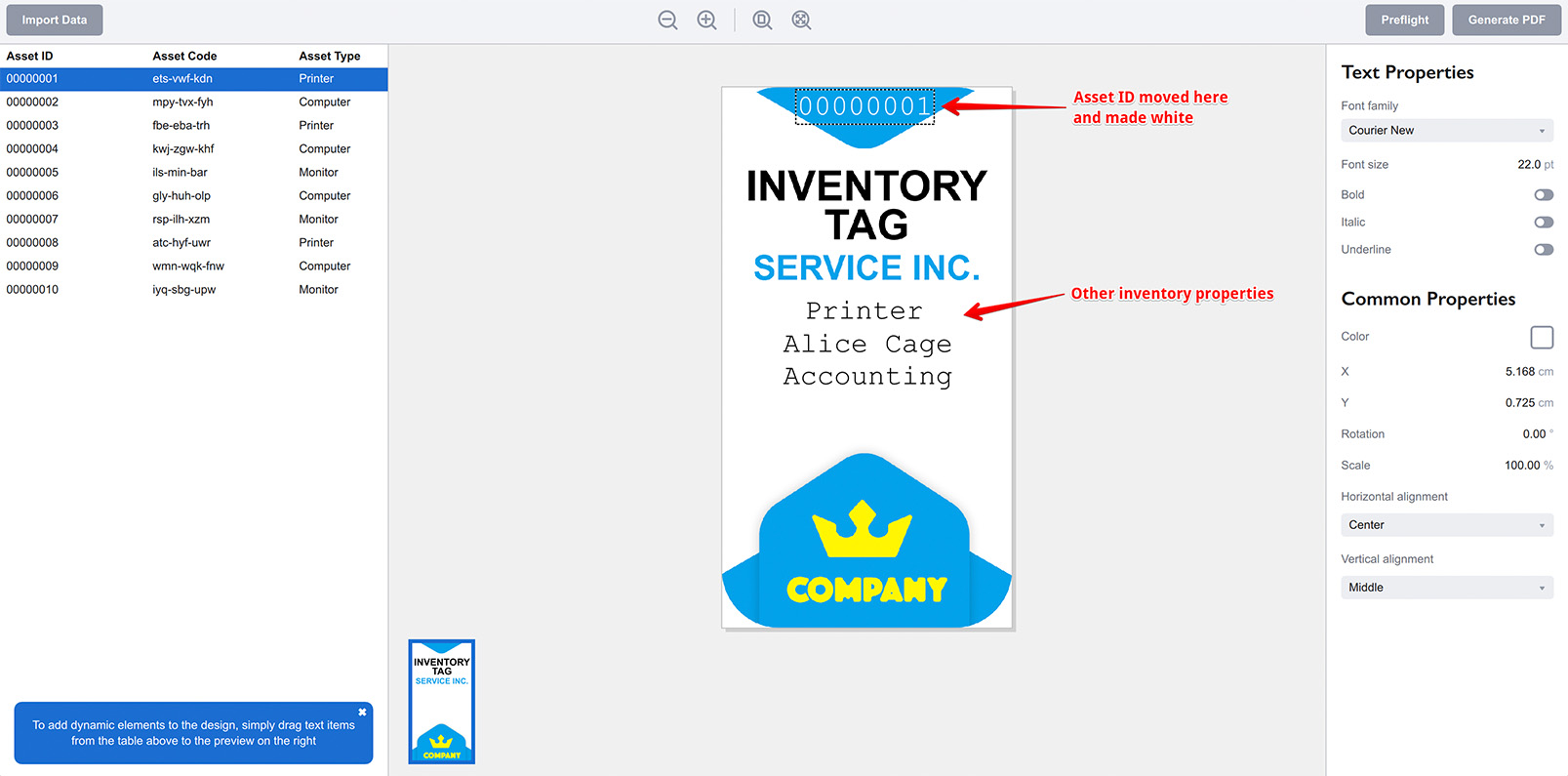
Здесь я добавил ещё несколько текстовых элементов, используя данные с левой панели:
Теперь добавим поле Asset Code в виде штрих-кода. Перетащите его в шаблон и выберите Barcode во всплывающем меню. Должно получиться примерно так:
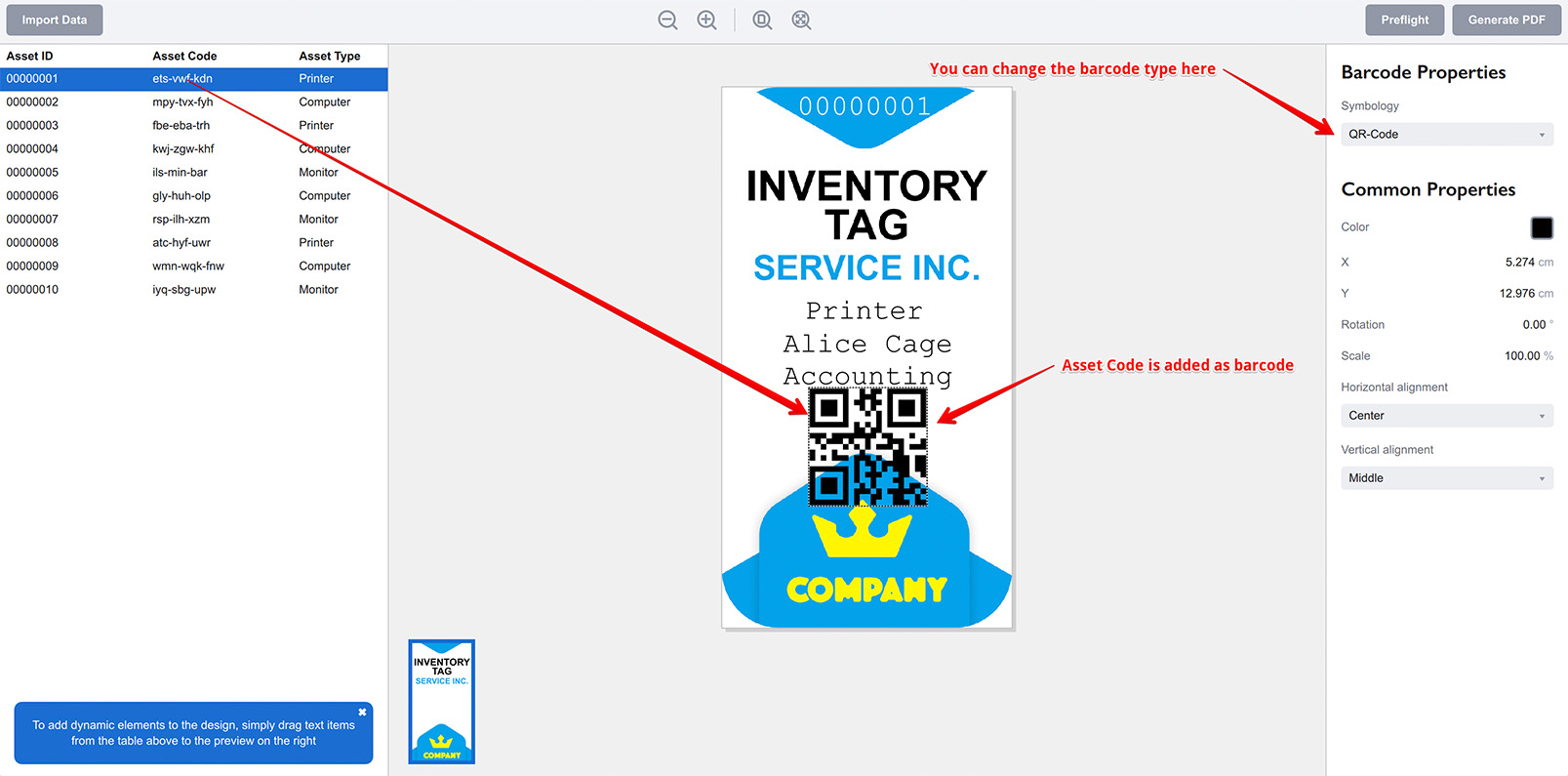
По умолчанию штрих-коды добавляются как QR-коды, но можно изменить тип на более очевидный Code 128 или другой с помощью панели свойств справа:
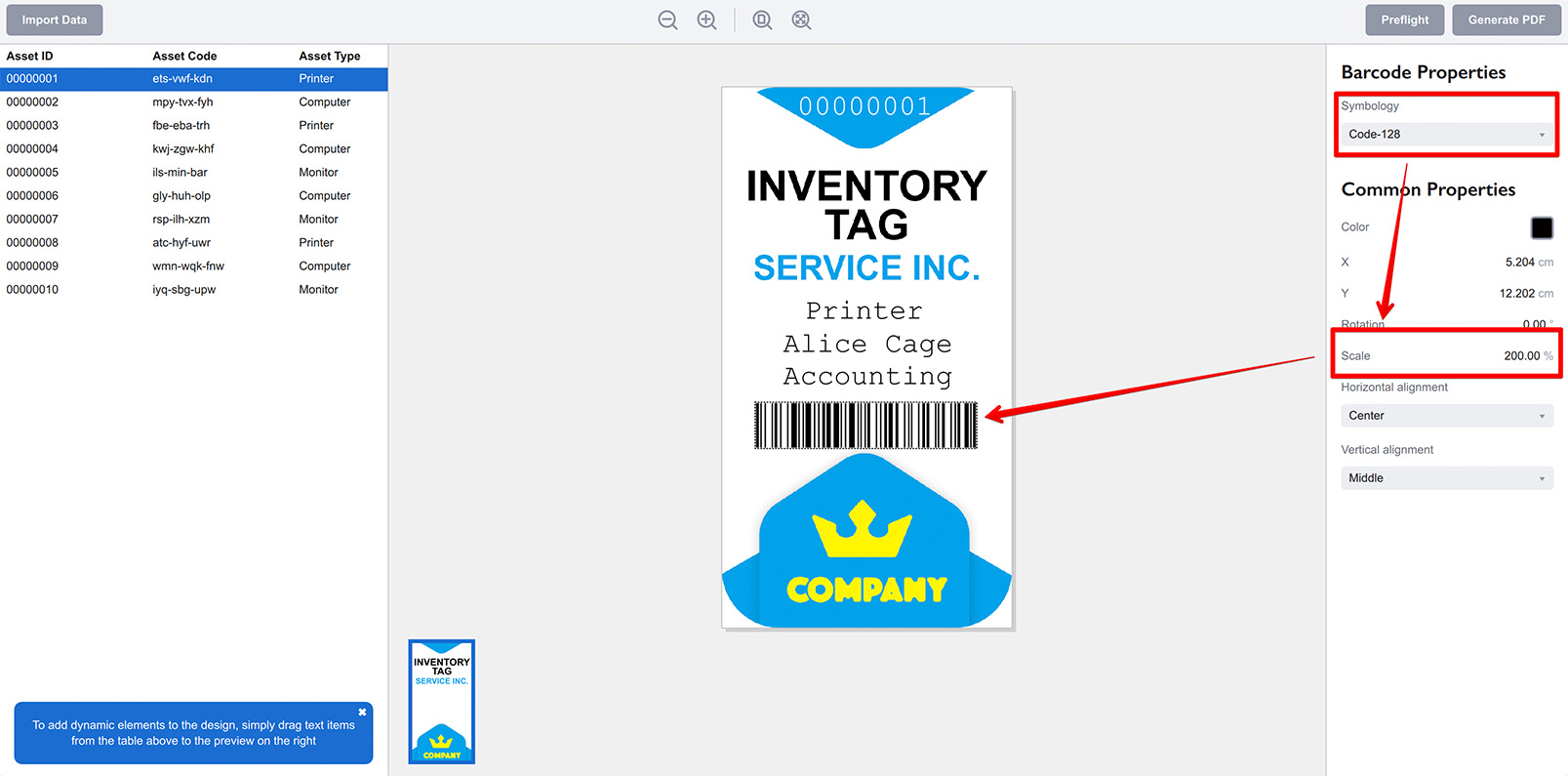
Здесь я изменил символику на Code 128 и скорректировал масштаб под дизайн шаблона.
Редактирование динамических элементов
Динамические элементы можно выделять щелчком и перетаскивать мышью. Остальные свойства выбранного элемента отображаются справа.
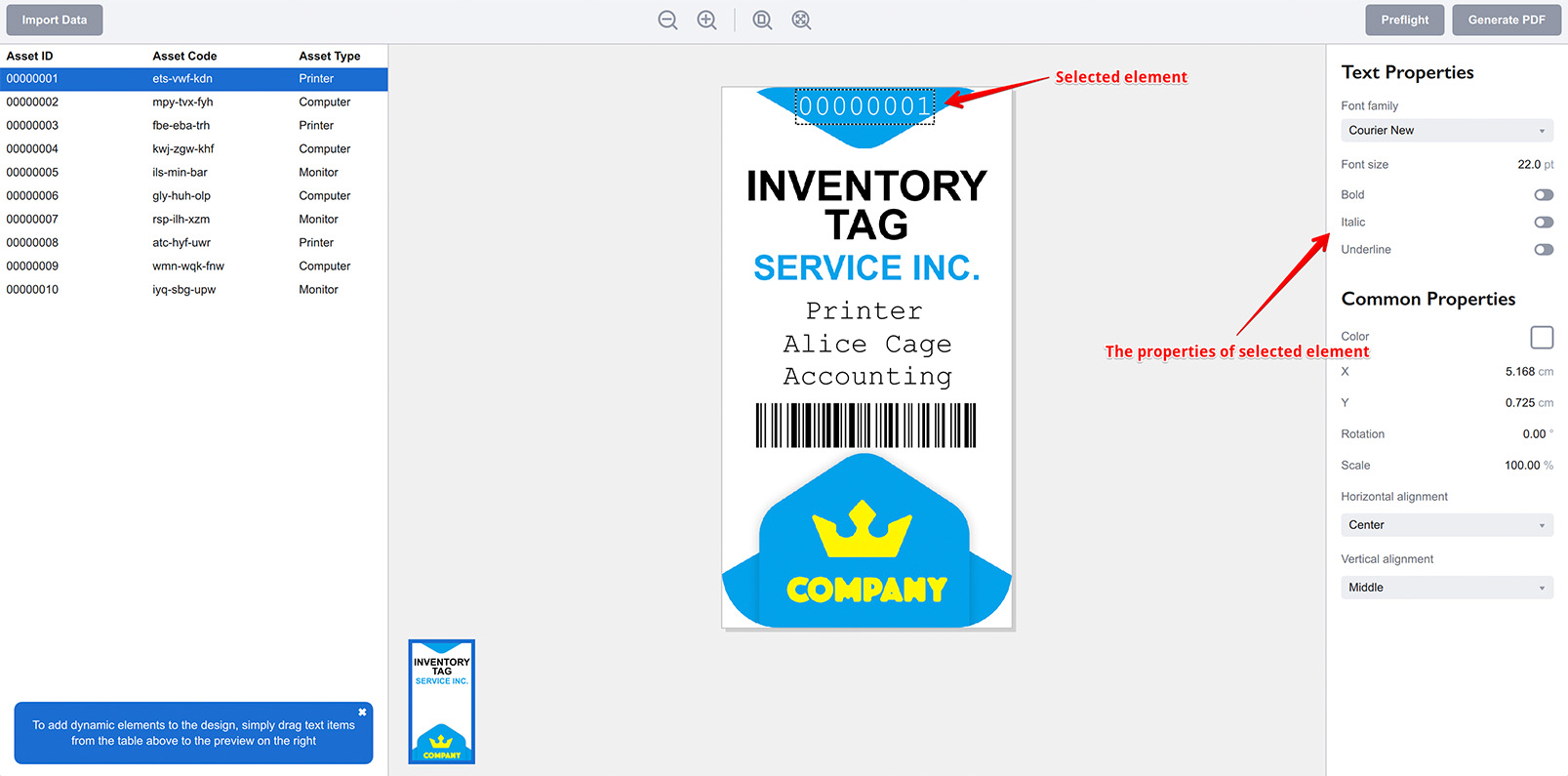
Свойства довольно стандартны и не требуют пояснений, кроме, пожалуй, опций выравнивания внизу. Выравнивание помогает форматировать текстовые данные разной длины, размещая их по центру, левому или правому краю.
Проверка Preflight
Когда всё настроено, рекомендуется выполнить предпечатную проверку проекта, которая прогоняет все импортированные данные через настроенный шаблон. Если какие-либо данные отсутствуют или есть другие проблемы, вы получите отчёт и сможете исправить.
Если всё в порядке, вы увидите:
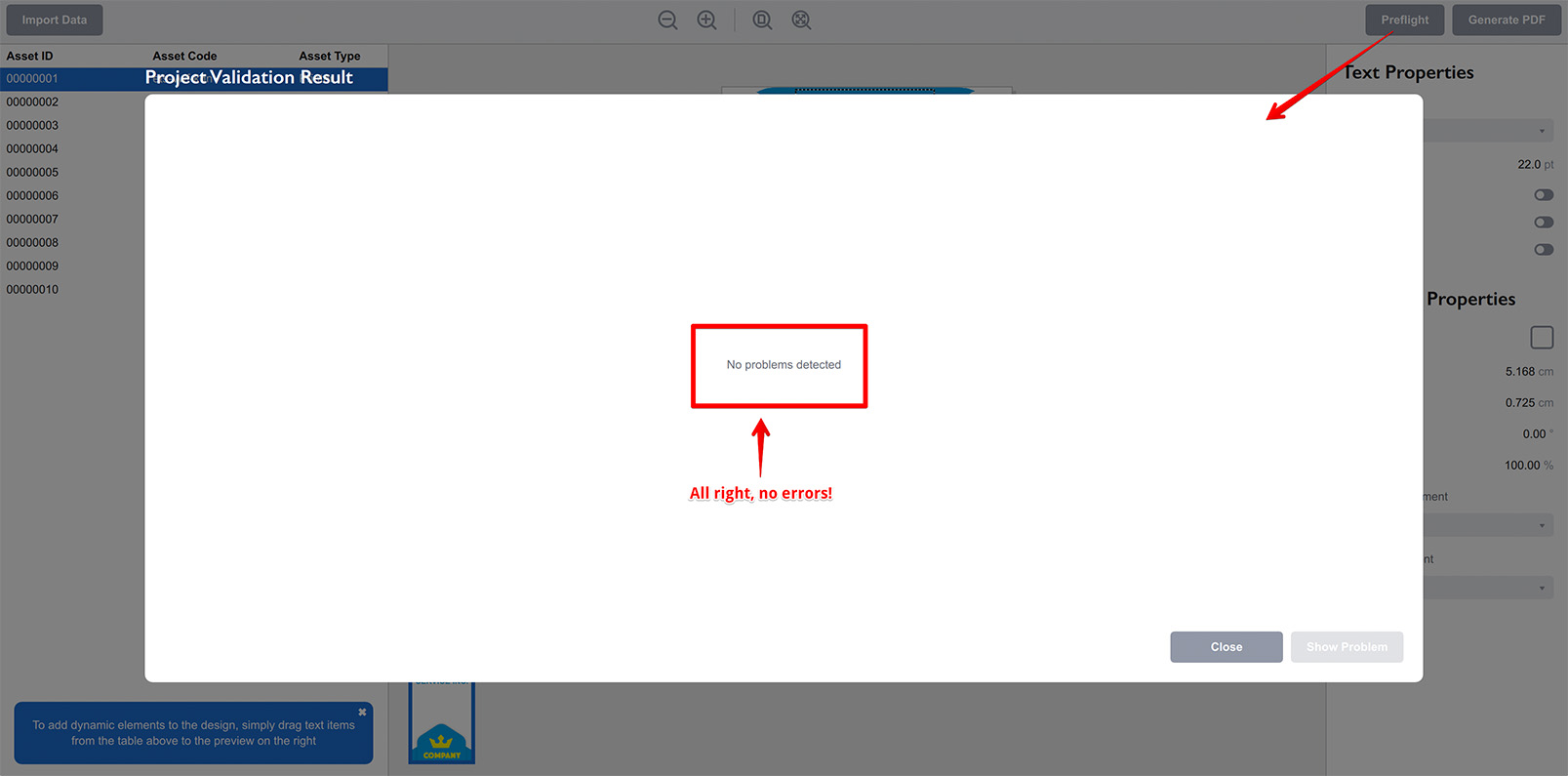
Это означает, что проблем в проекте не найдено и его можно безопасно экспортировать и печатать. Ticket Wizard также выполняет дополнительную проверку перед экспортом и предупреждает при обнаружении проблем.
Экспорт инвентарных бирок
Когда всё готово, нажмите кнопку Generate PDF в правом верхнем углу окна для создания PDF-файла с копиями страниц макета, заполненных данными для каждой строки. При нажатии кнопки Ticket Wizard спрашивает, просто экспортировать страницы в PDF или сделать более сложную компоновку, разместив несколько инвентарных бирок на одной странице:
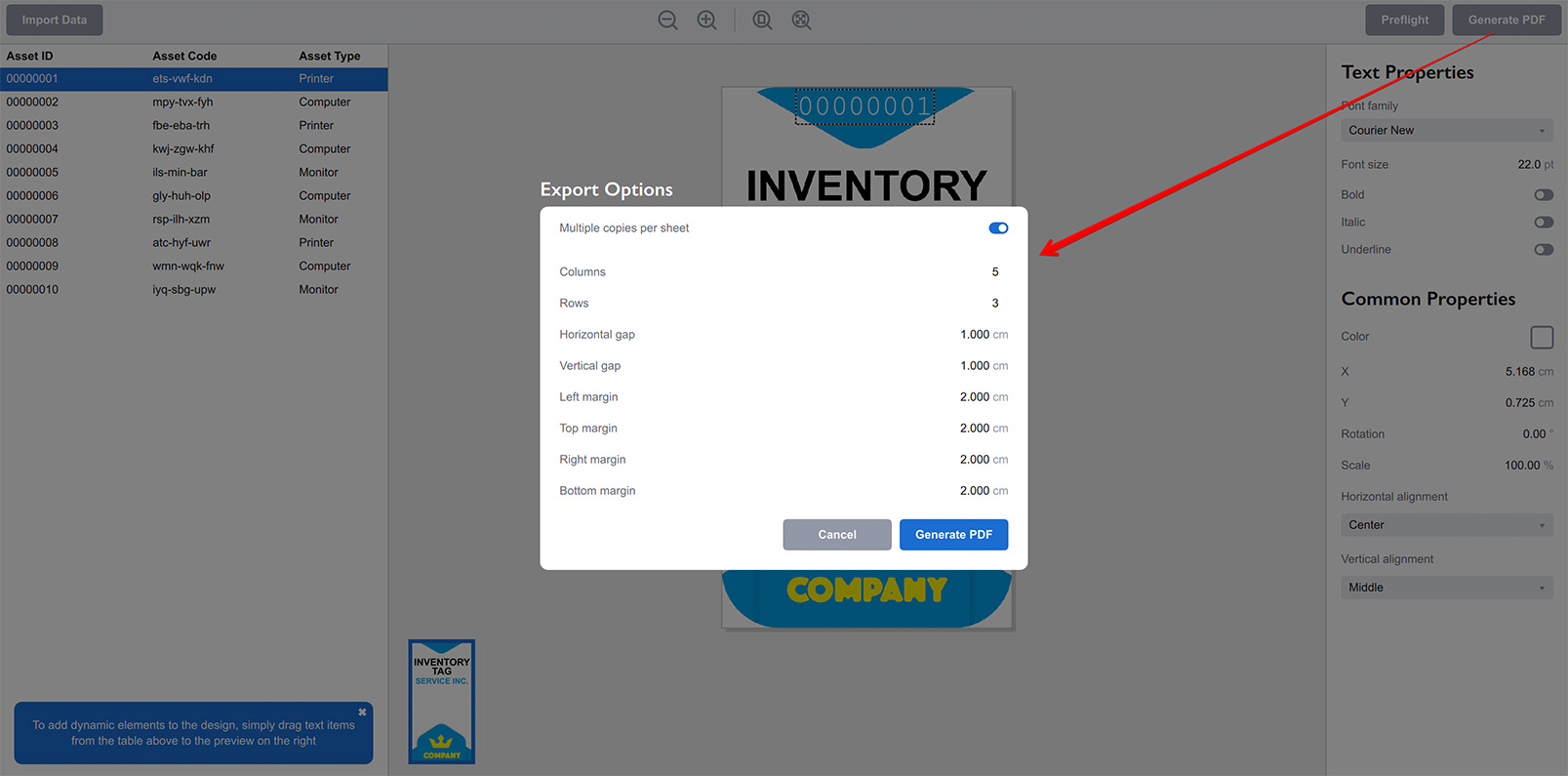
Здесь я настроил сетку 5x3 с зазором 1 см между копиями и полями 2 см. Затем нажмите Generate PDF внизу и получите инвентарные бирки, экспортированные в PDF-файл:
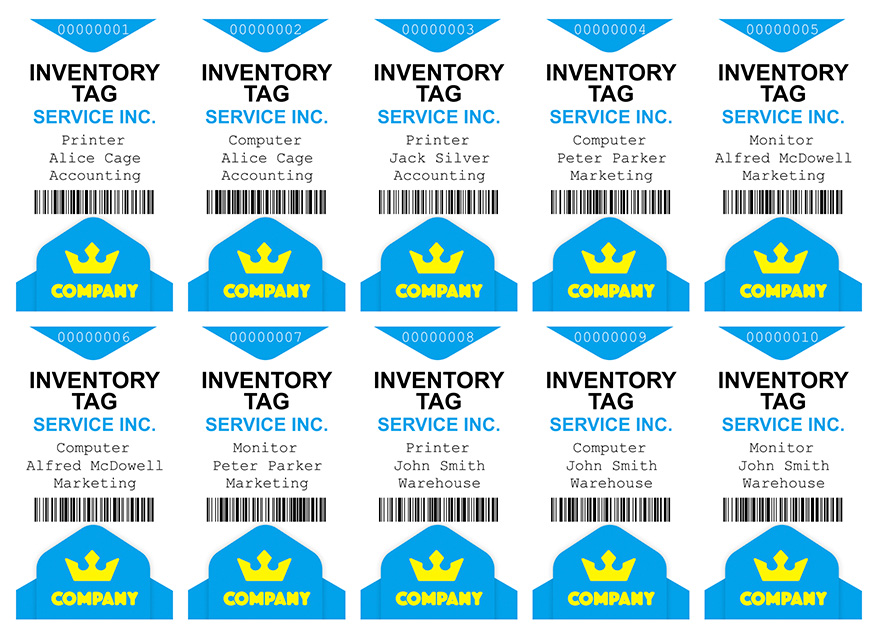
Здесь показаны два ряда инвентарных бирок на одной странице. Рядов два вместо запрошенных трёх, так как в импортированном файле было всего 10 строк данных. Каждая копия имеет одинаковый фоновый макет и разные текстовые данные и штрих-коды из вашей таблицы Excel.
Теперь можно распечатать PDF и наклеить бирки на инвентарь. Готово :)
Больше информации о Ticket Wizard
Инсталляция
- Установка — как установить Ticket Wizard;
- Активация лицензии — как активировать лицензию Ticket Wizard.
Основы
- Интерфейс пользователя — интерфейс пользователя Ticket Wizard;
- Базовый проект — создание базового проекта с нуля.
Примеры использования
- Инвентарные бирки — создание инвентарных бирок из файлов Excel и PDF-макета;
- Лотерейные билеты — генерация лотерейных билетов по PDF-шаблону и данным таблицы;
- Визитки — пакетное создание визиток из данных Excel и PDF-шаблона;
- Ценники — создание ценников с помощью PDF-шаблона и таблицы.