


Базовый проект с нуля
Создадим простой проект Ticket Wizard с нуля, чтобы увидеть основные шаги. Каждый проект Ticket Wizard основан на PDF-файле, который служит фоном. В нём может быть одна или несколько страниц. Ticket Wizard позволит разместить динамическое содержимое на всех страницах и создаст столько копий всего PDF, сколько у вас строк данных.
Шаблон макета
Для начала скачайте этот образец PDF-шаблона или используйте свой. Когда PDF-файл готов, запустите Ticket Wizard и перетащите его туда. Вы должны увидеть, как он загрузился:
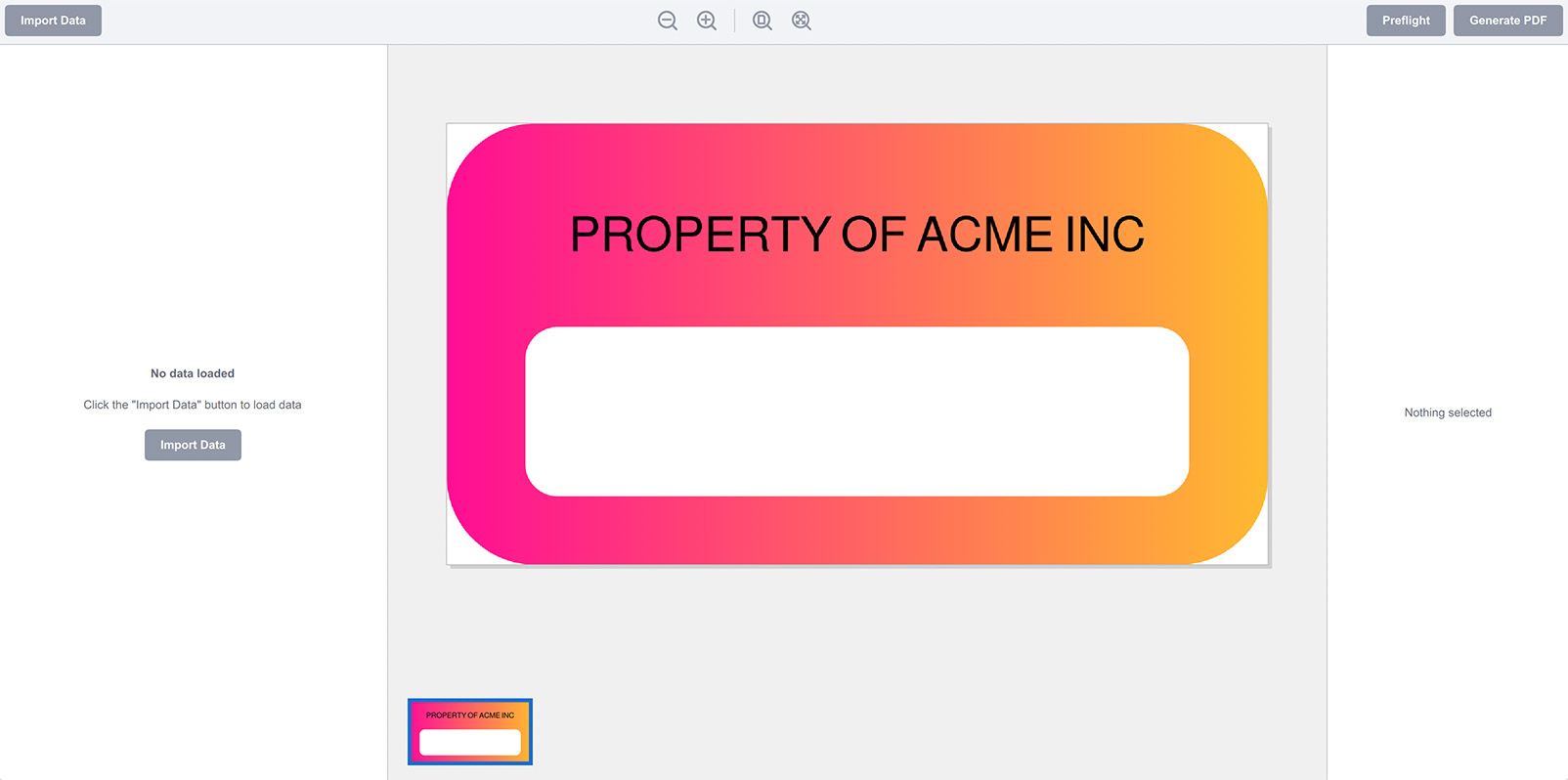
Теперь сделаем список кодов для заполнения шаблона.
Образец данных
Создадим простую таблицу с двумя колонками: “code” и “assigned to”, чтобы заполнить шаблон. Можно использовать любой табличный редактор, главное — чтобы он мог экспортировать в Excel или CSV. Вот что получилось у меня:
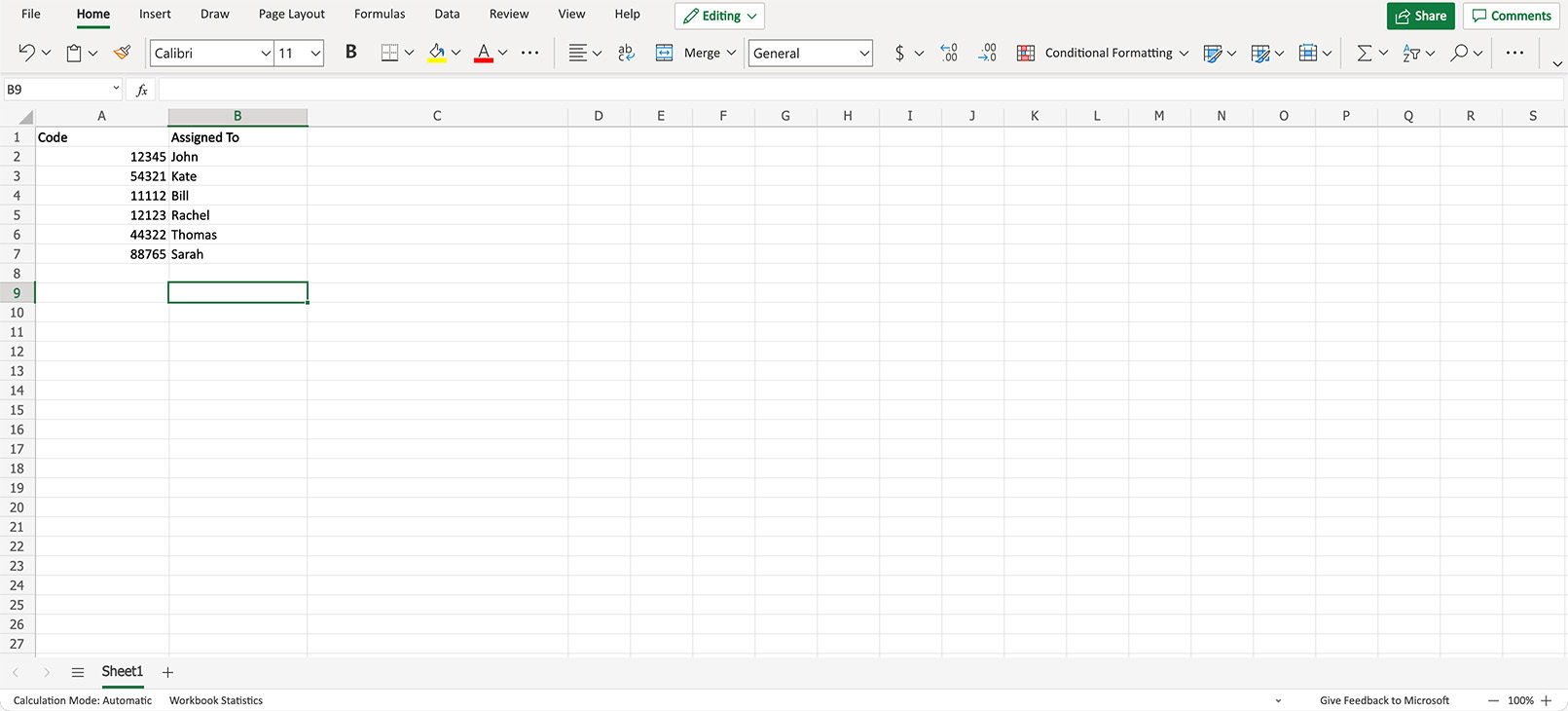
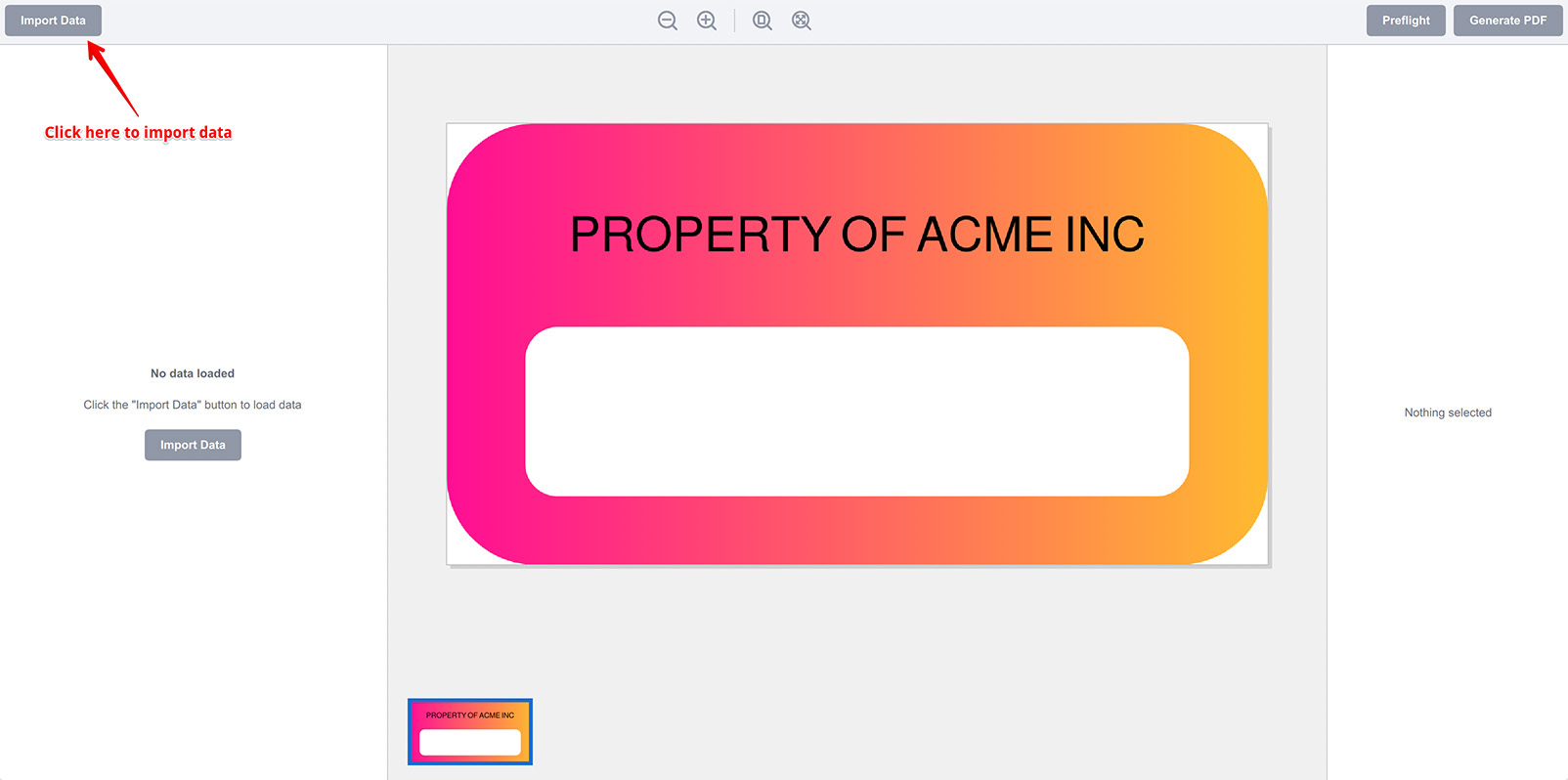
Экспортируйте в Excel (или скачайте мой вариант), затем вернитесь в Ticket Wizard и нажмите кнопку Import Data в левом верхнем углу окна:
Ticket Wizard запросит имя файла, укажите на экспортированный файл Excel. Вы должны увидеть загрузку вашей таблицы:
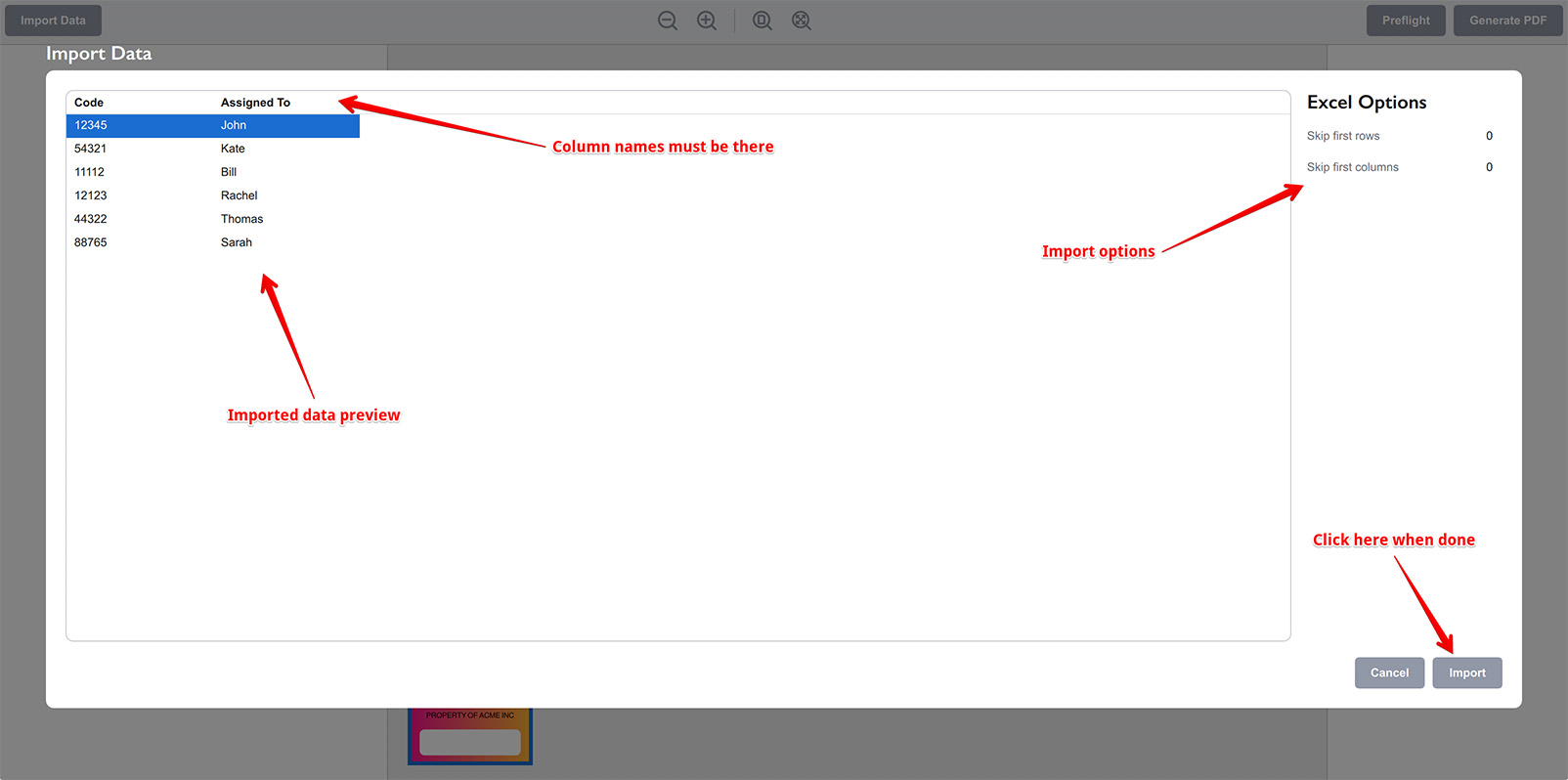
Данные импортированы, названия колонок подхвачены Ticket Wizard и выделены жирным шрифтом. Если что-то не так, можно настроить параметры импорта справа — например, пропустить несколько верхних строк или левых колонок, чтобы импортировать именно нужные данные.
Когда всё выглядит правильно, нажмите кнопку Import в правом нижнем углу всплывающей панели. Данные загрузятся в таблицу слева:
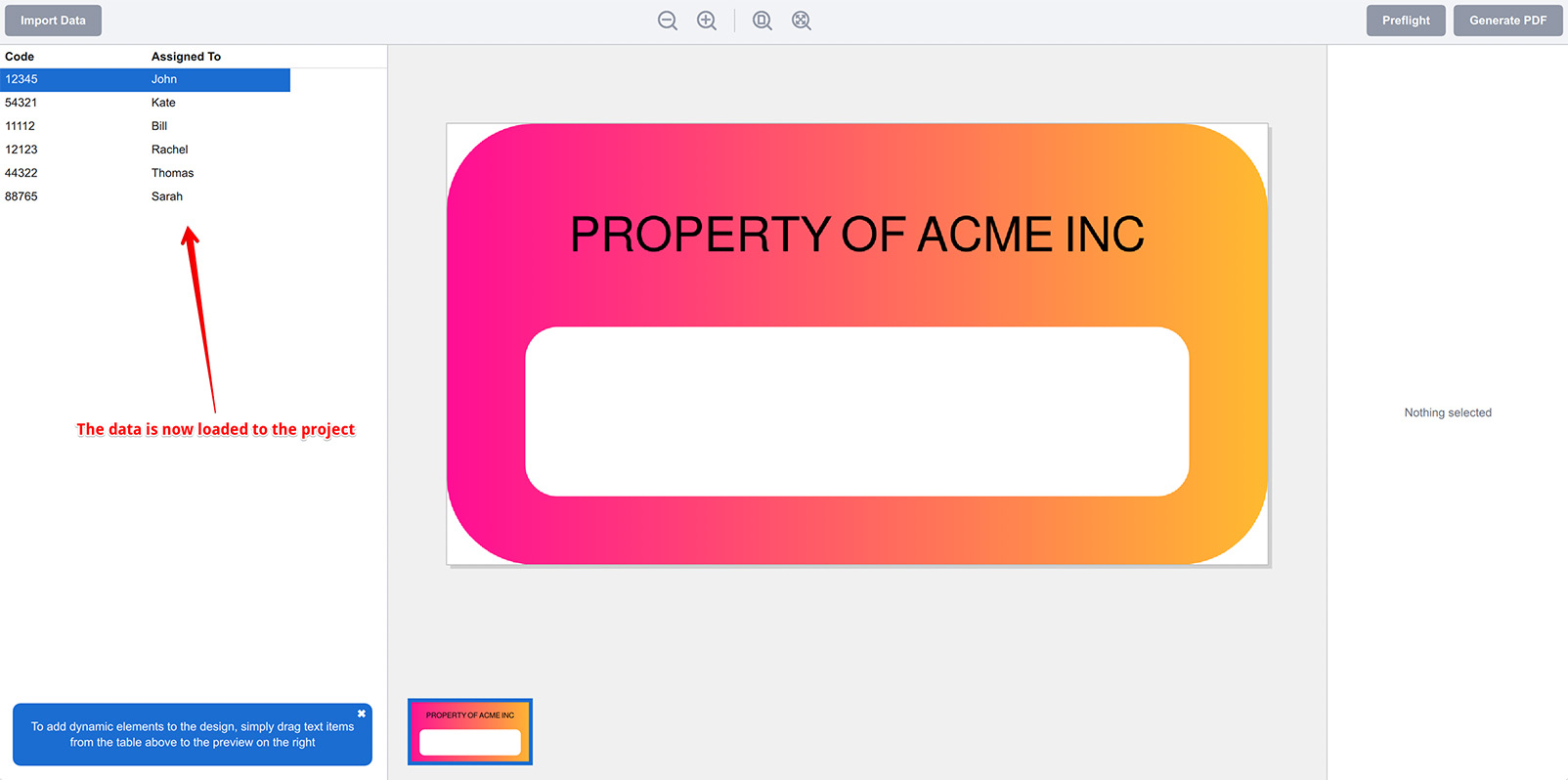
Готово. Данные загружены, и можно начинать добавлять динамические элементы.
Добавление динамических элементов
Как подсказывает сообщение в левом нижнем углу окна, можно просто перетащить элемент данных из левой таблицы на макет посередине. Щёлкните любую ячейку в колонке Code и перетащите её на белую область макета. Всплывающее меню спросит, добавить ли как текст или штрих-код, выберите текст. Должно получиться примерно так:
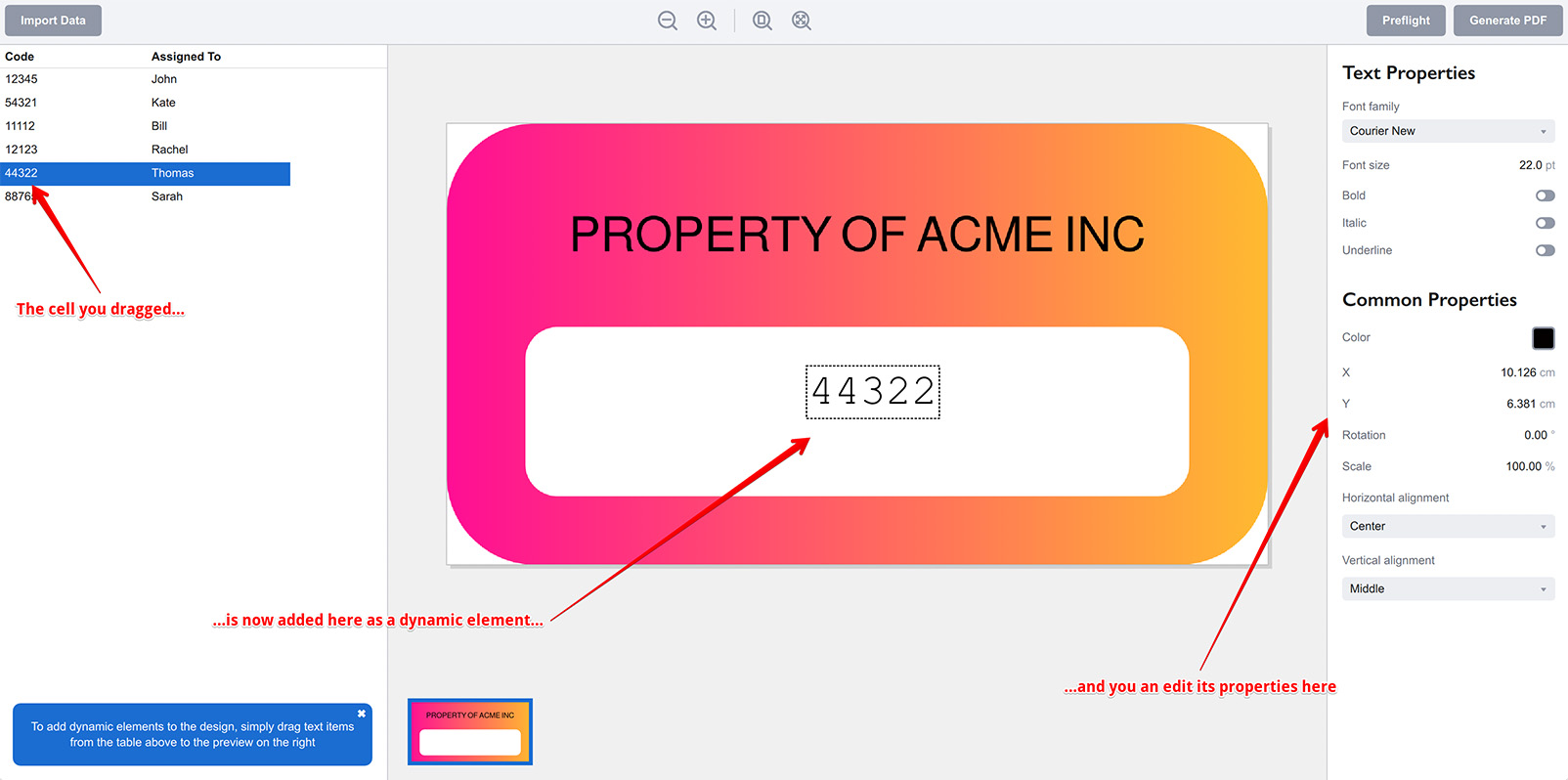
Теперь при выборе разных строк слева вы увидите, что число посередине меняется, отражая данные выбранной строки. Так и работает Ticket Wizard: вы добавляете динамические элементы в дизайн, а программа проходит по таблице данных и создаёт копию дизайна с данными каждой строки.
Разместим те же данные в виде штрих-кода для удобства сканирования. На этот раз щёлкните правой кнопкой по пустой области макета и посмотрите всплывающее меню. В нём будут перечислены все элементы левой таблицы с предложением добавить их как текст или штрих-код. Выберите Add “Code” → As Barcode Element и получите следующее:
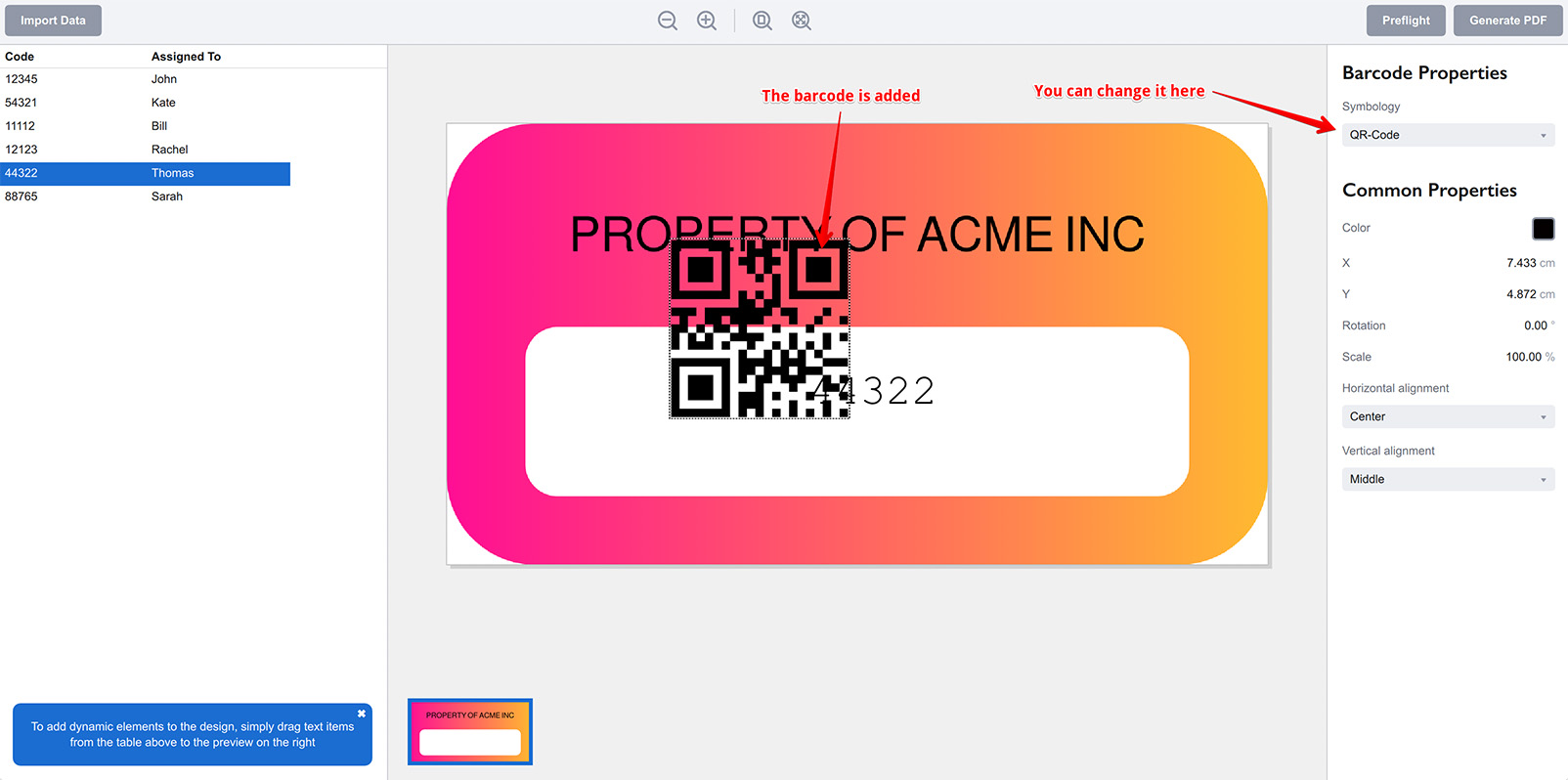
Теперь с помощью правой панели измените символику штрих-кода на “Code 39” или другую подходящую, настройте масштаб, чтобы заполнить пустую область, и расположите штрих-код и текст красиво. Должно получиться так:
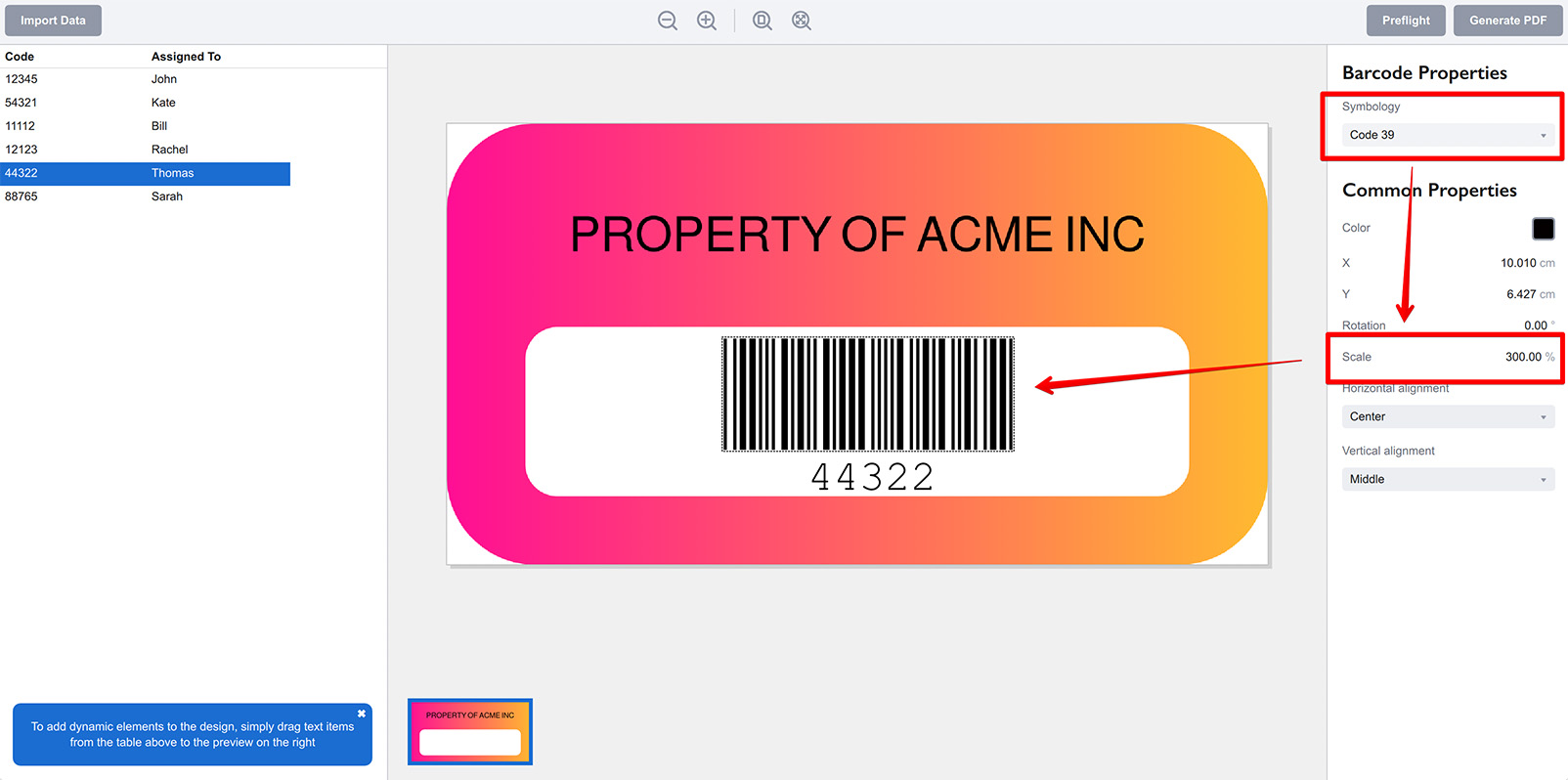
Прокрутите данные слева и убедитесь, что оба элемента обновляются для текущей выбранной строки. Можно добавить элемент для второй колонки:
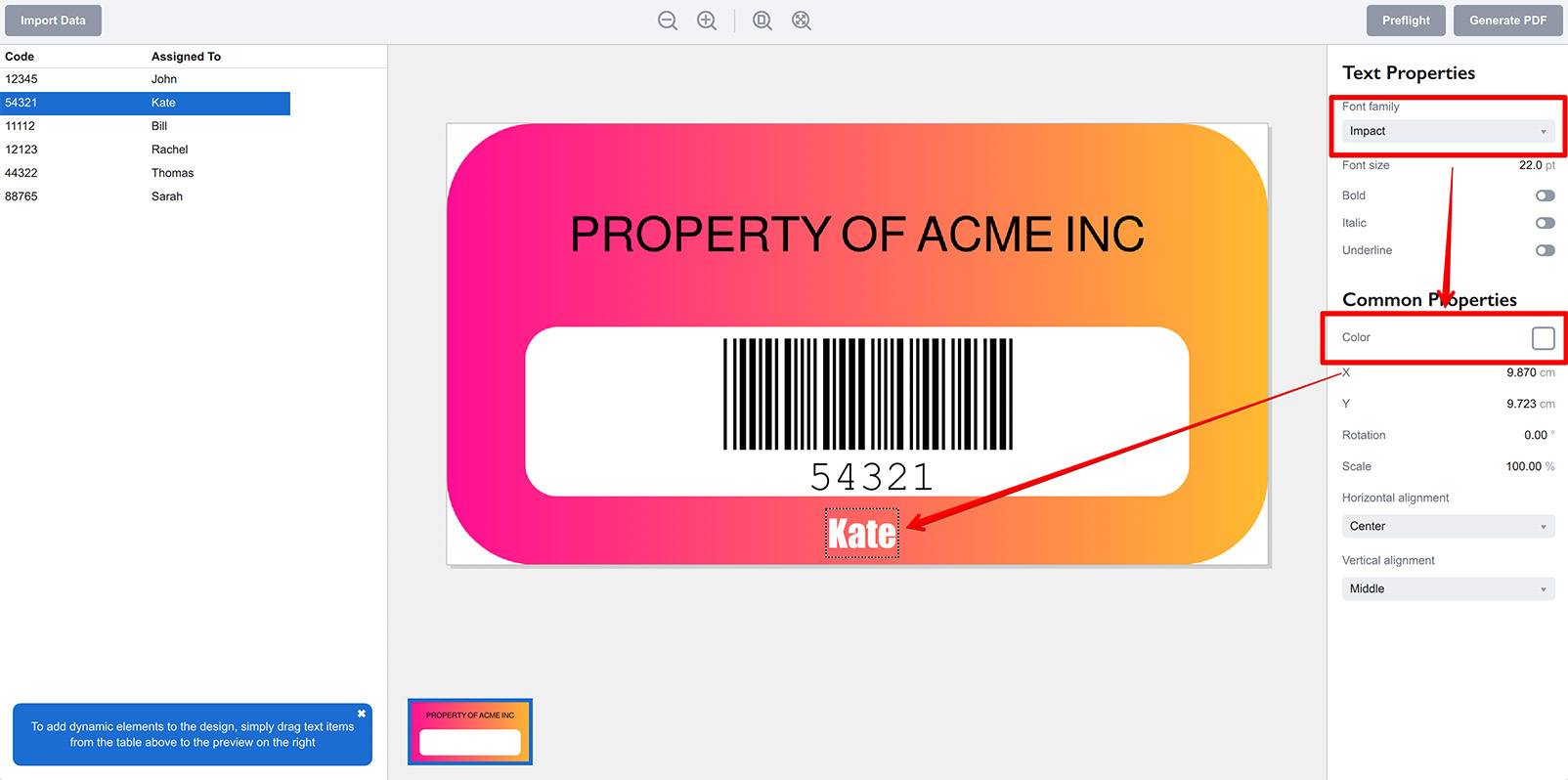
Если нужен более подробный текст, например “This item is assigned to Person Name”, можно скорректировать входные данные и переимпортировать их в Ticket Wizard.
Экспорт результатов
Когда всё настроено, нажмите кнопку Generate PDF в правом верхнем углу окна для создания выходного файла. Ticket Wizard запросит имя файла и создаст файл, содержащий столько копий вашего исходного дизайна, сколько строк данных в левой таблице.
Теперь можно сохранить проект, если планируете вернуться к нему позже и сделать ещё один тираж.
Больше информации о Ticket Wizard
Инсталляция
- Установка — как установить Ticket Wizard;
- Активация лицензии — как активировать лицензию Ticket Wizard.
Основы
- Интерфейс пользователя — интерфейс пользователя Ticket Wizard;
- Базовый проект — создание базового проекта с нуля.
Примеры использования
- Инвентарные бирки — создание инвентарных бирок из файлов Excel и PDF-макета;
- Лотерейные билеты — генерация лотерейных билетов по PDF-шаблону и данным таблицы;
- Визитки — пакетное создание визиток из данных Excel и PDF-шаблона;
- Ценники — создание ценников с помощью PDF-шаблона и таблицы.