


Пакетное изготовление визиток
Допустим, у вас есть шаблон дизайна визитки и вы хотите сгенерировать множество визиток, используя данные из файла Excel:

Вот образец файла Excel с данными визиток, который у вас тоже может быть:
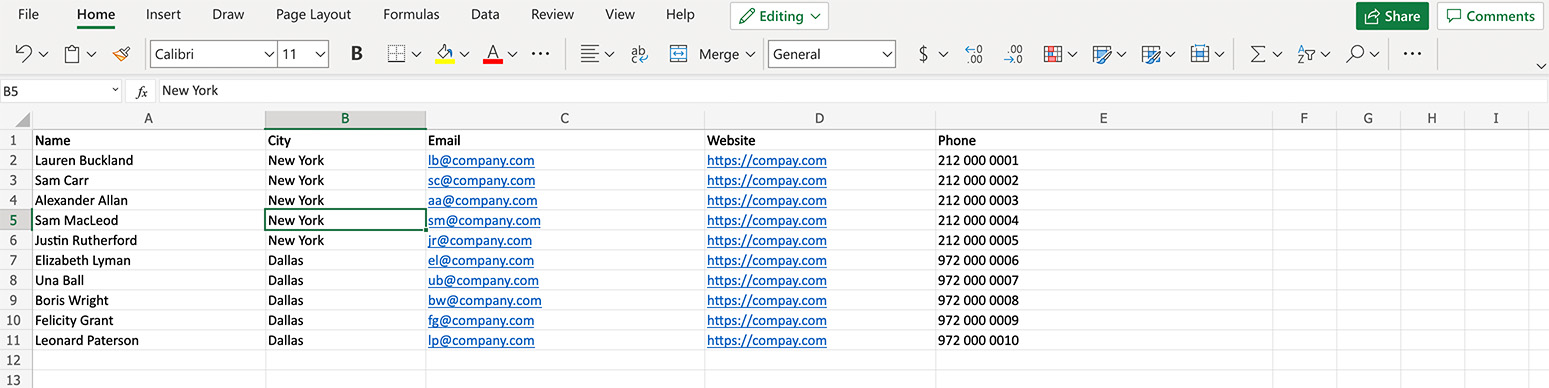
Каждая строка содержит данные для визитки одного человека, а колонки определяют имена, email и другие параметры. Теперь можно использовать Ticket Wizard для пакетной генерации визиток на основе PDF-шаблона и файла Excel. Начнём!
Загрузка макета и данных
Запустите Ticket Wizard и загрузите PDF-файл макета. Вы увидите предпросмотр первой страницы и миниатюры обеих страниц внизу:
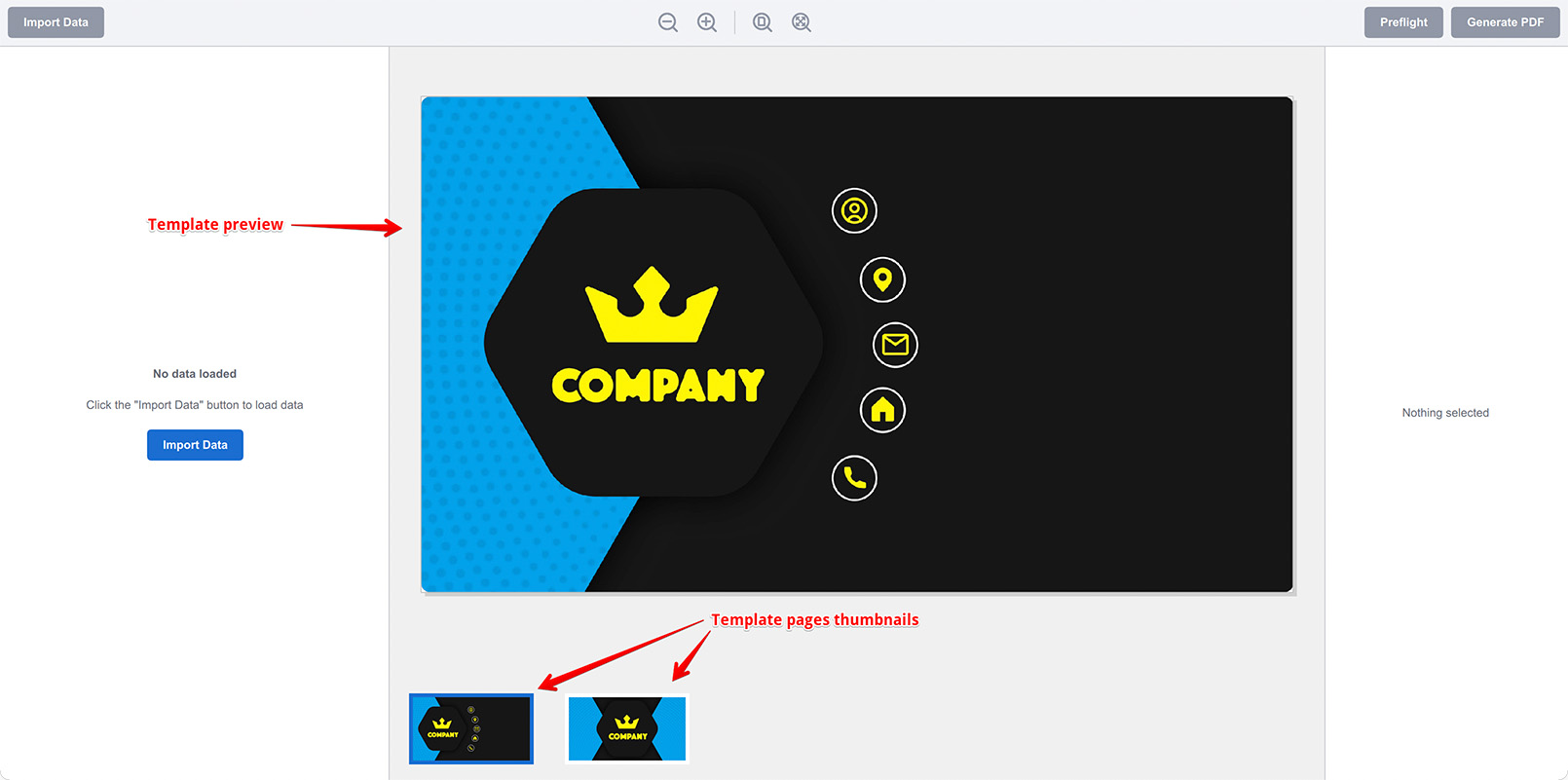
Переключаться между страницами шаблона можно щелчком по миниатюрам внизу. Проверив страницы, продолжайте импорт данных.
Нажмите кнопку Import Data в левом верхнем углу окна и выберите файл Excel с данными. Появится панель импорта данных:
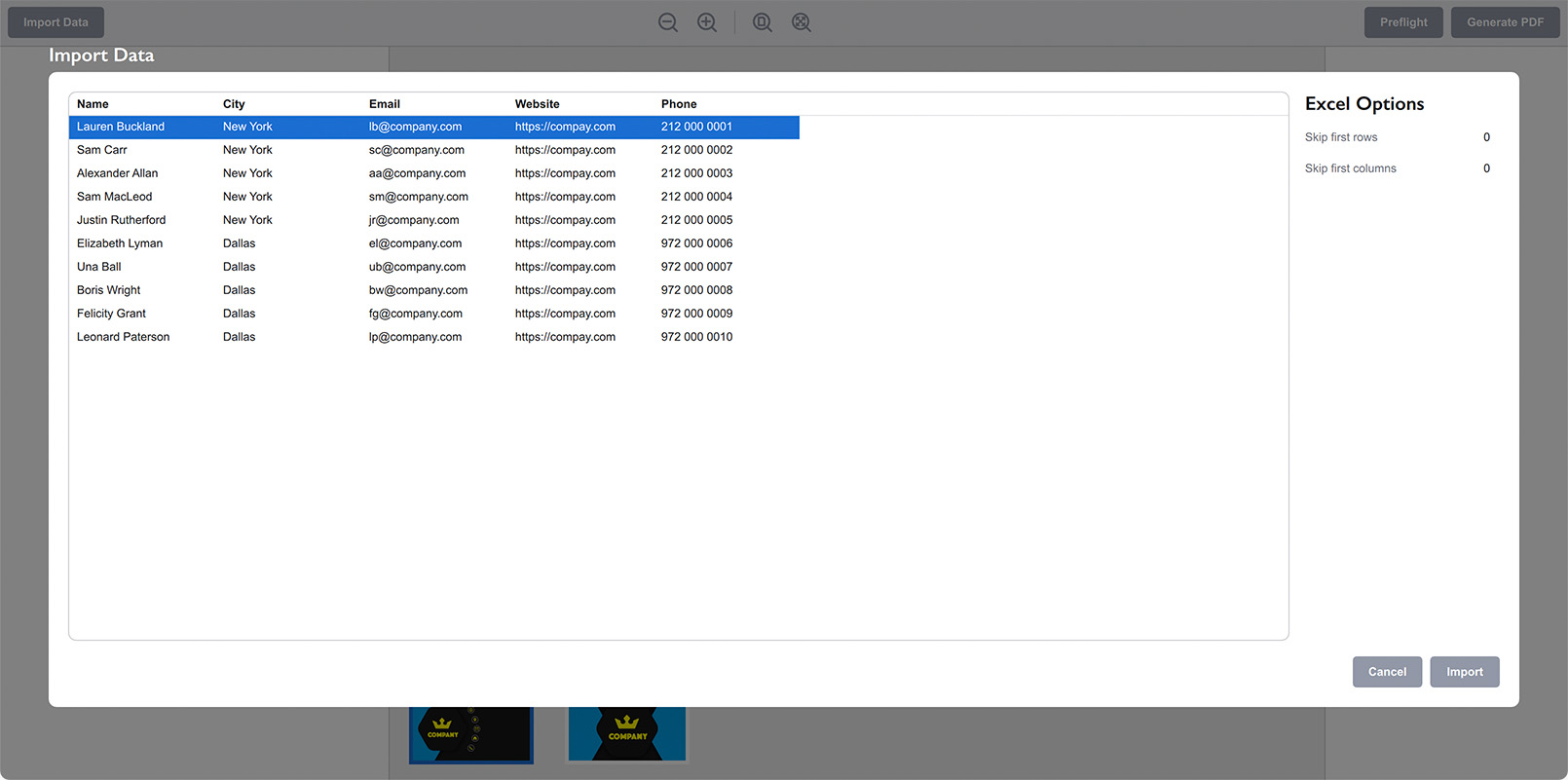
Панель отображает те же данные, что были в файле Excel. Если что-то не так, используйте параметры справа для настройки импорта. Когда всё готово, нажмите кнопку Import внизу. Вот что должно получиться:
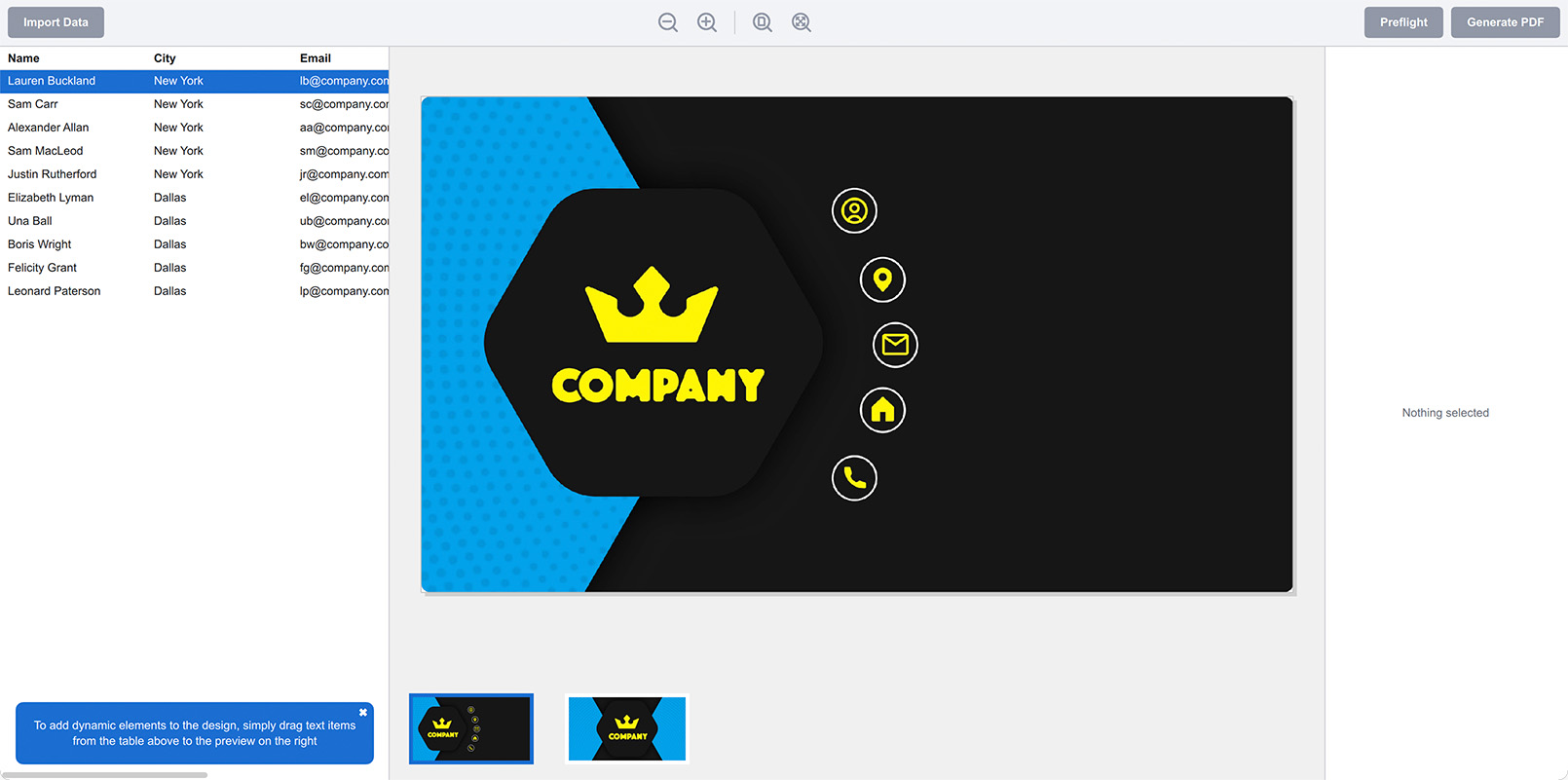
Импортированные данные слева, шаблон макета посередине — всё готово для размещения данных на макете.
Добавление динамического элемента
Чтобы добавить динамический элемент на макет, захватите нужный текст слева, перетащите его на дизайн и отпустите в нужном месте. Появится всплывающее меню с вопросом — текст или штрих-код. Выберите текст, и должно получиться так:
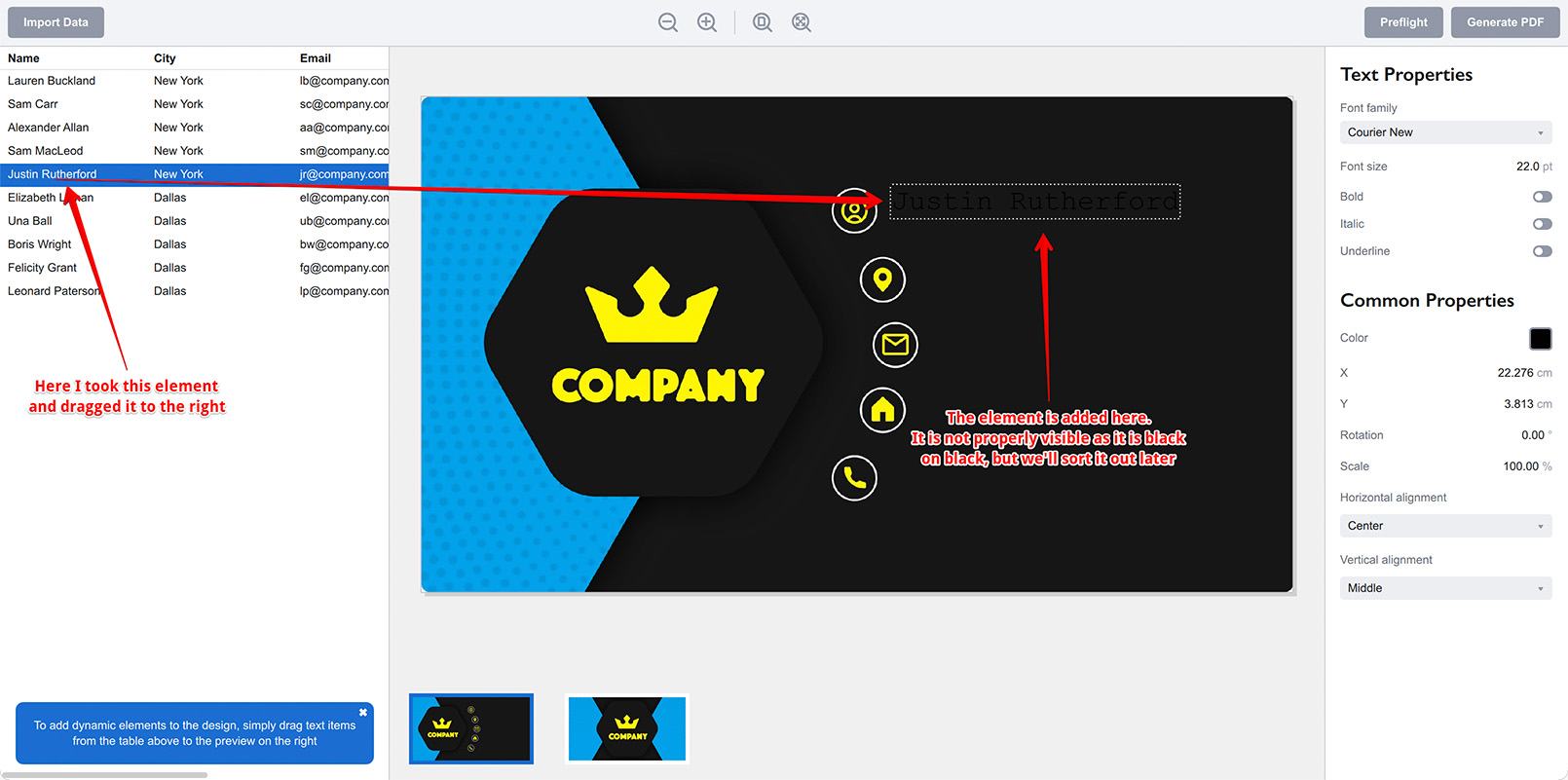
После перетаскивания поля имени на макет оно добавляется как текстовый элемент. На скриншоте выше его плохо видно, так как текстовые элементы по умолчанию чёрные и едва заметны на тёмном фоне. Исправим это, отредактировав свойства элемента справа:
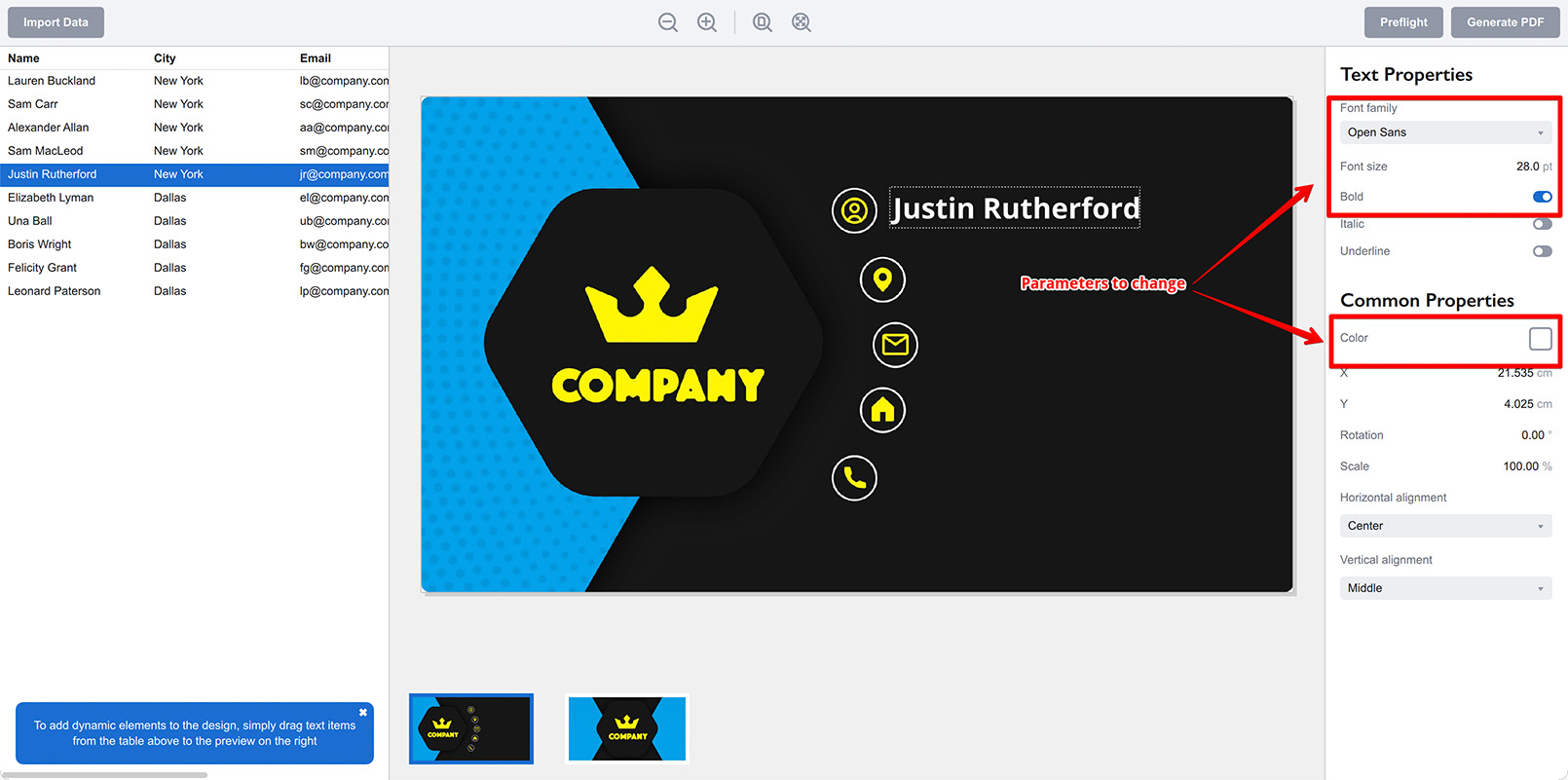
Здесь я изменил шрифт, размер и цвет, чтобы текстовый элемент был виден и соответствовал дизайну.
Теперь можно щёлкать по разным строкам слева и видеть, что добавленный текст обновляется данными выбранной строки. Так работает Ticket Wizard: вы размещаете динамические элементы на макете, а программа создаёт копию вашего дизайна для каждой строки данных.
Переключимся на другую запись и увидим небольшую проблему:
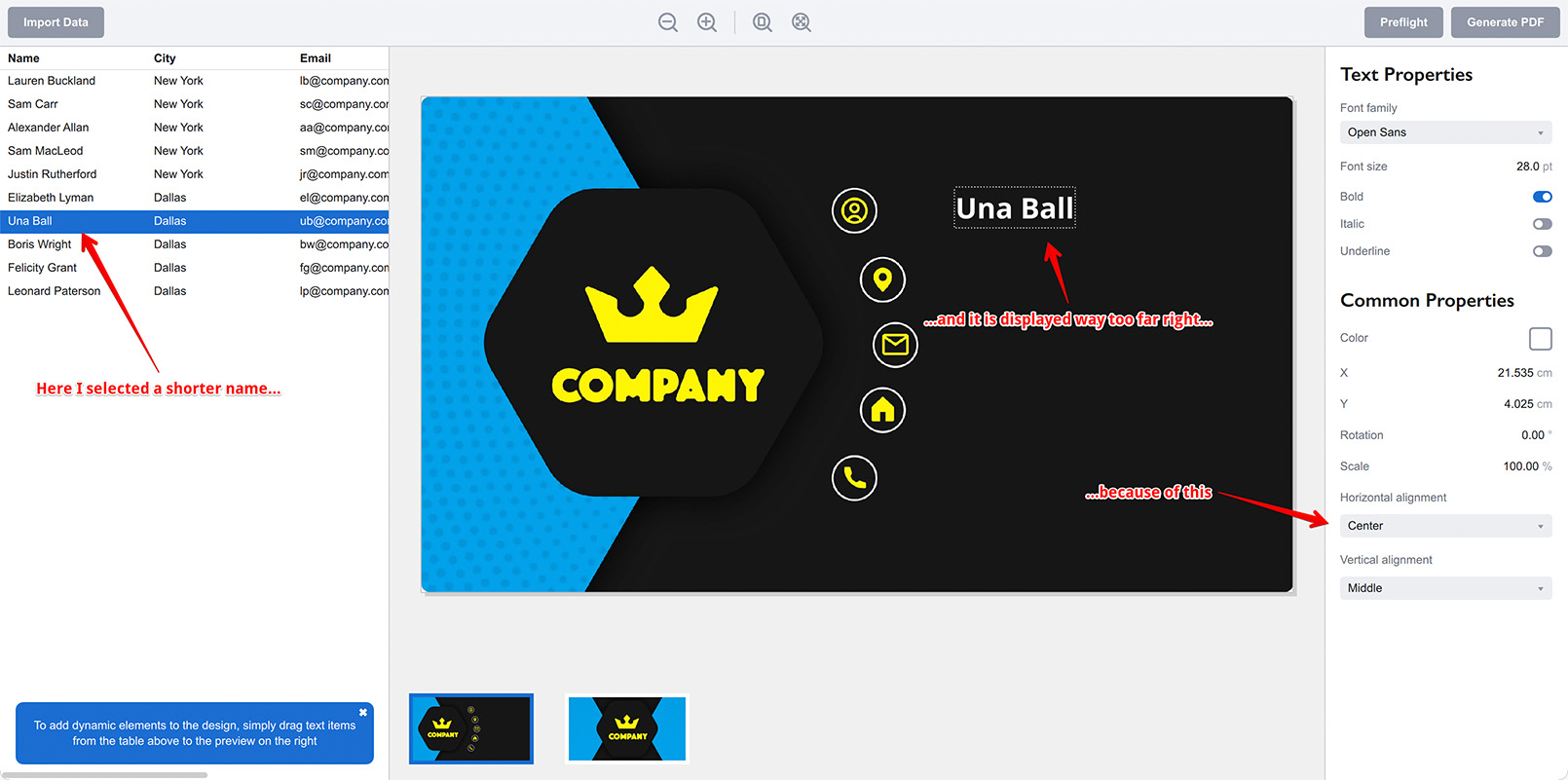
Так как это конкретное имя короче, оно отображается слишком далеко вправо от маркера в макете. Причина — поле Alignment справа внизу, выделенное на скриншоте. Нужно изменить его на Left, чтобы все тексты выравнивались по левому краю, а не по центру. После этого потребуется заново скорректировать положение элемента:
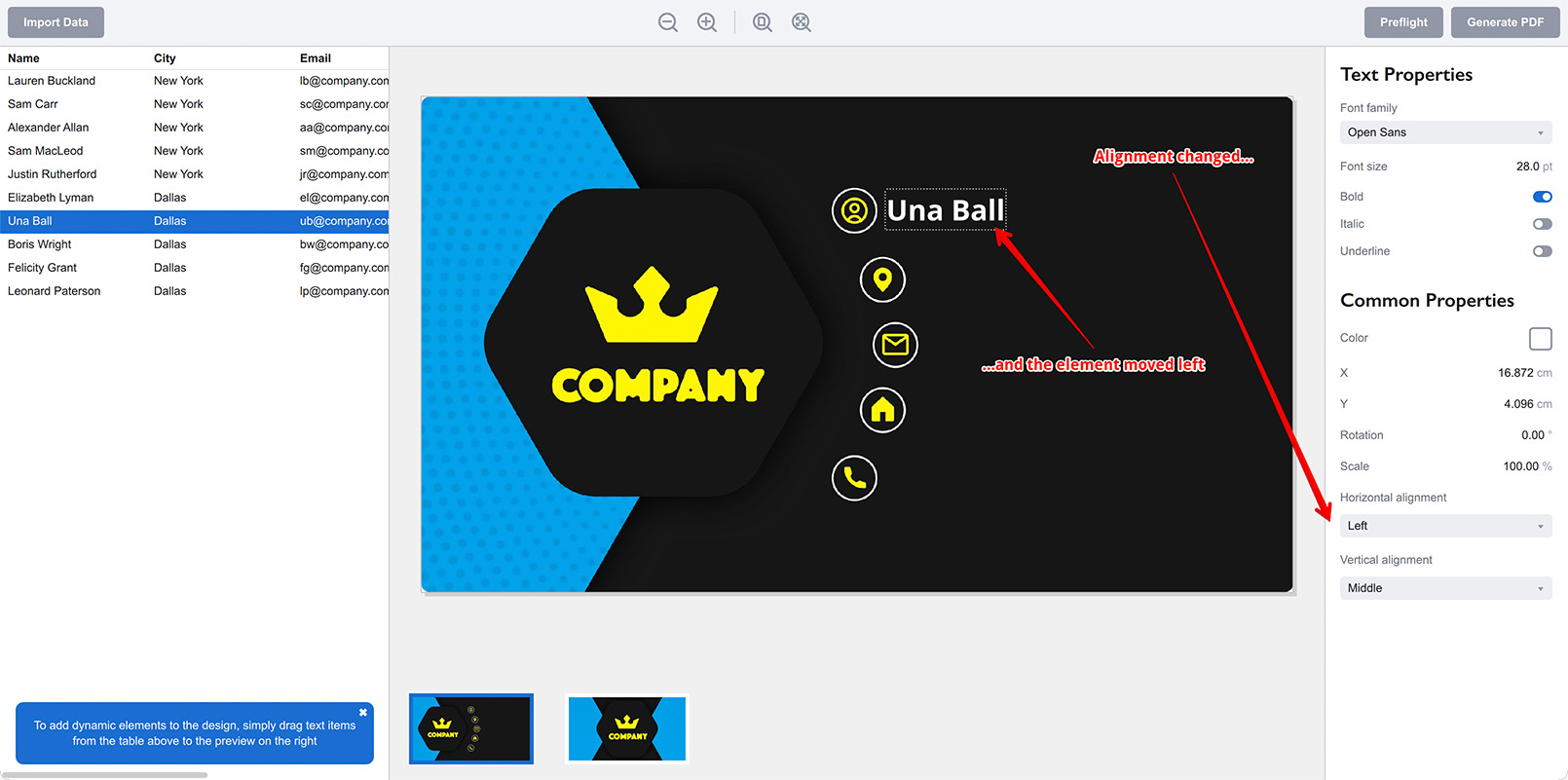
Теперь можно снова прокрутить данные и убедиться, что все имена отображаются правильно, рядом с маркером имени.
Добавление других элементов
Хотя другие элементы можно добавлять точно так же, есть более быстрый способ: щёлкните правой кнопкой по только что добавленному элементу, выберите Copy во всплывающем меню, затем снова правой кнопкой — Paste. Должно получиться:
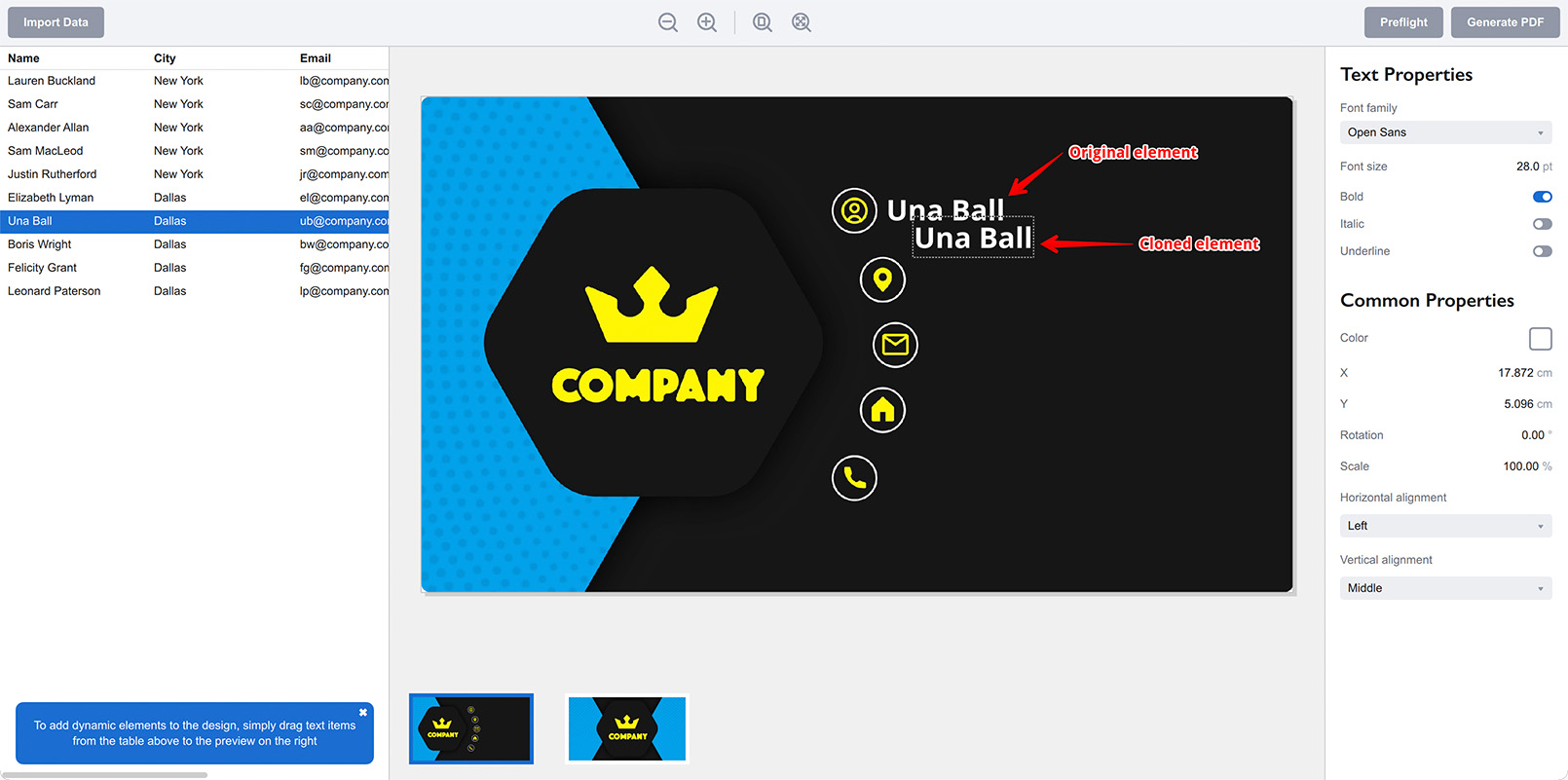
Второй элемент отображает ту же информацию, что и первый. Нужно отредактировать его, чтобы он показывал данные из другой колонки. Щёлкните по нему правой кнопкой и выберите Source → City. Это изменит источник данных второго элемента, и он начнёт отображать другую колонку:
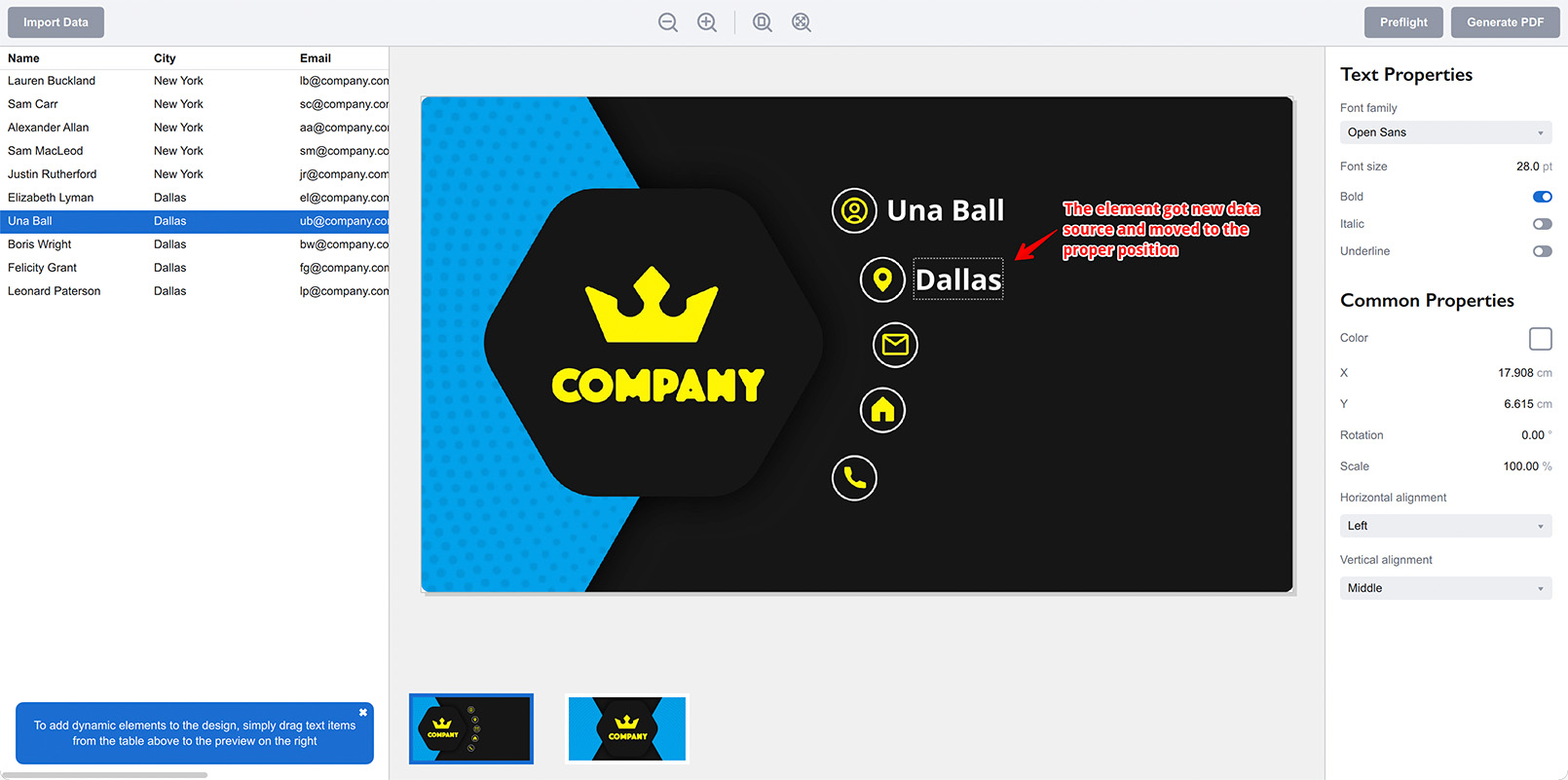
На скриншоте я изменил источник данных на “City” и переместил элемент в нужное место. При прокрутке данных слева оба текстовых поля обновляются данными выбранных строк.
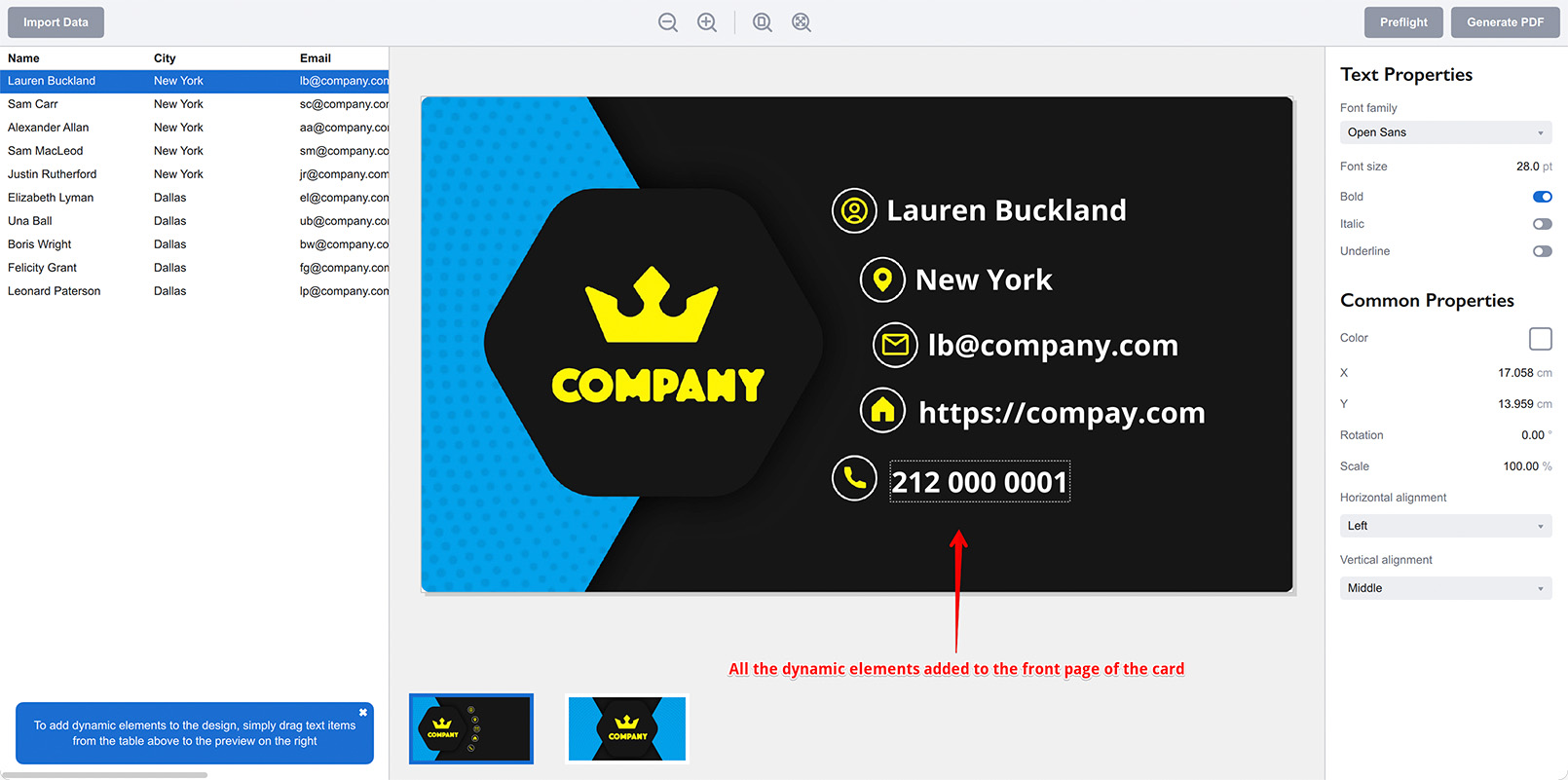
Сделайте то же самое для остальных элементов дизайна, и должно получиться примерно так:
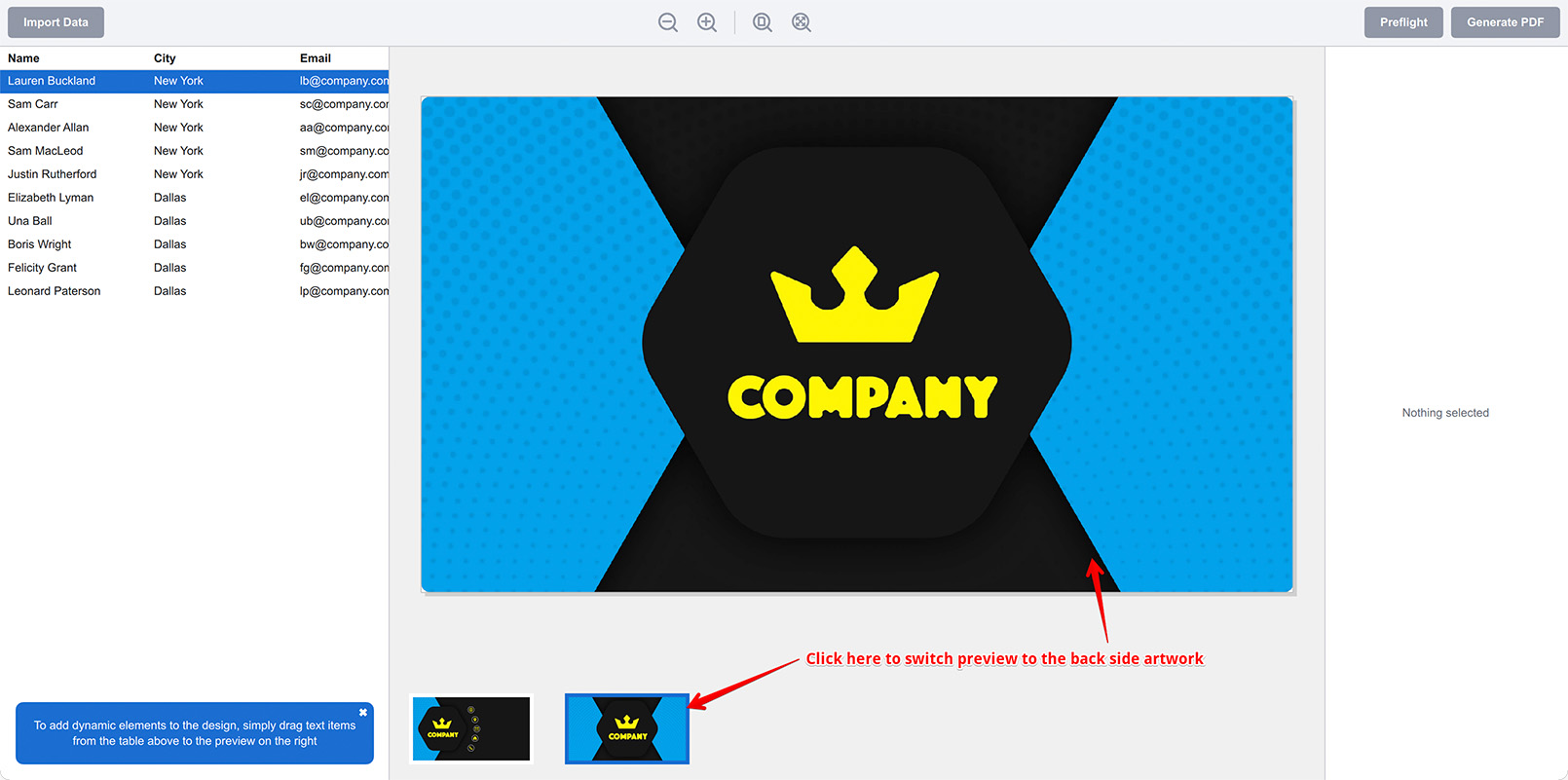
Напоследок быстро добавим email на оборотную сторону визитки. Щёлкните миниатюру оборотной стороны внизу, чтобы переключиться:
Затем перетащите email из левой панели на макет. Результат:
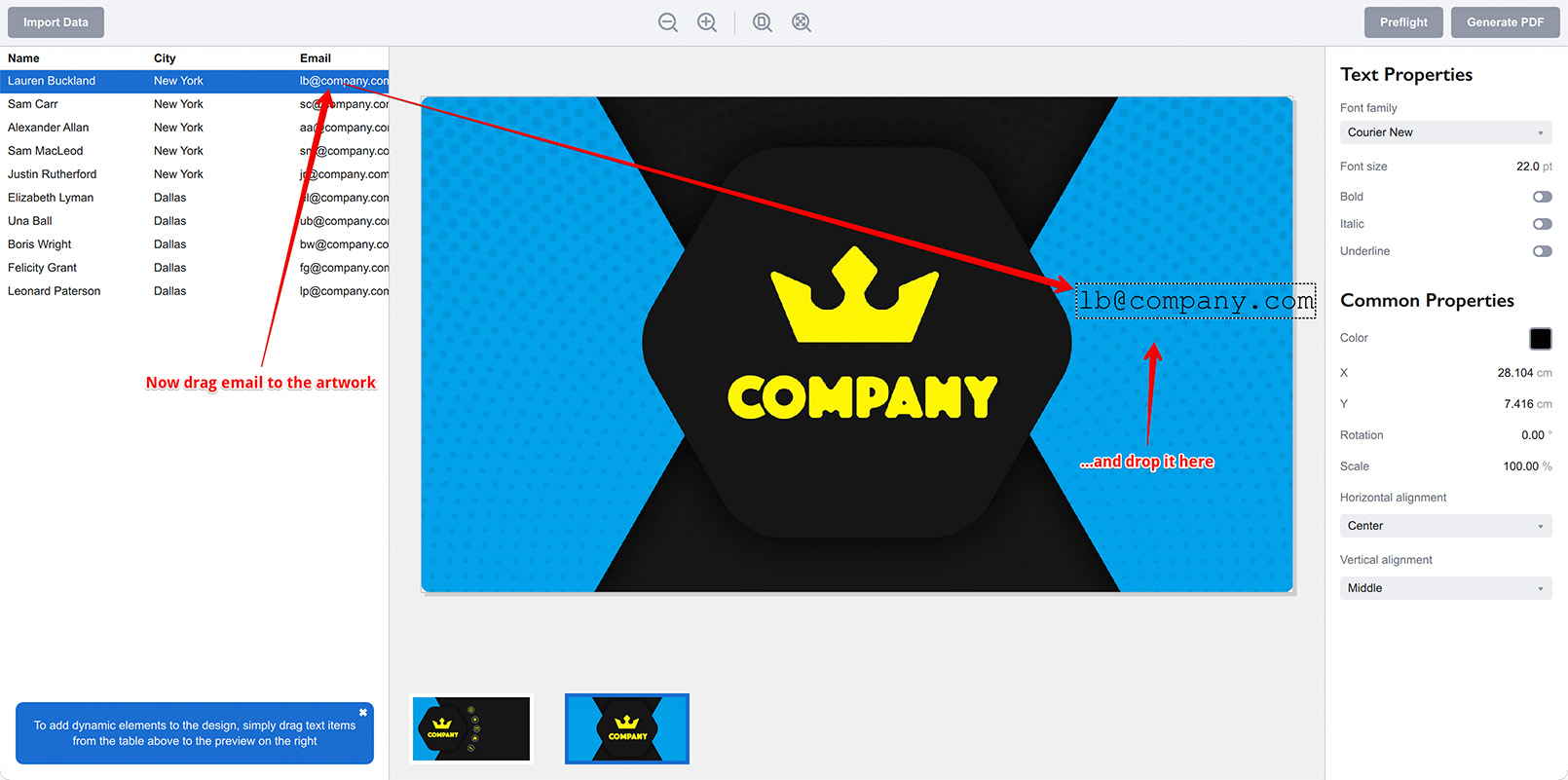
Как и с лицевой стороной, настройте параметры элемента под дизайн:
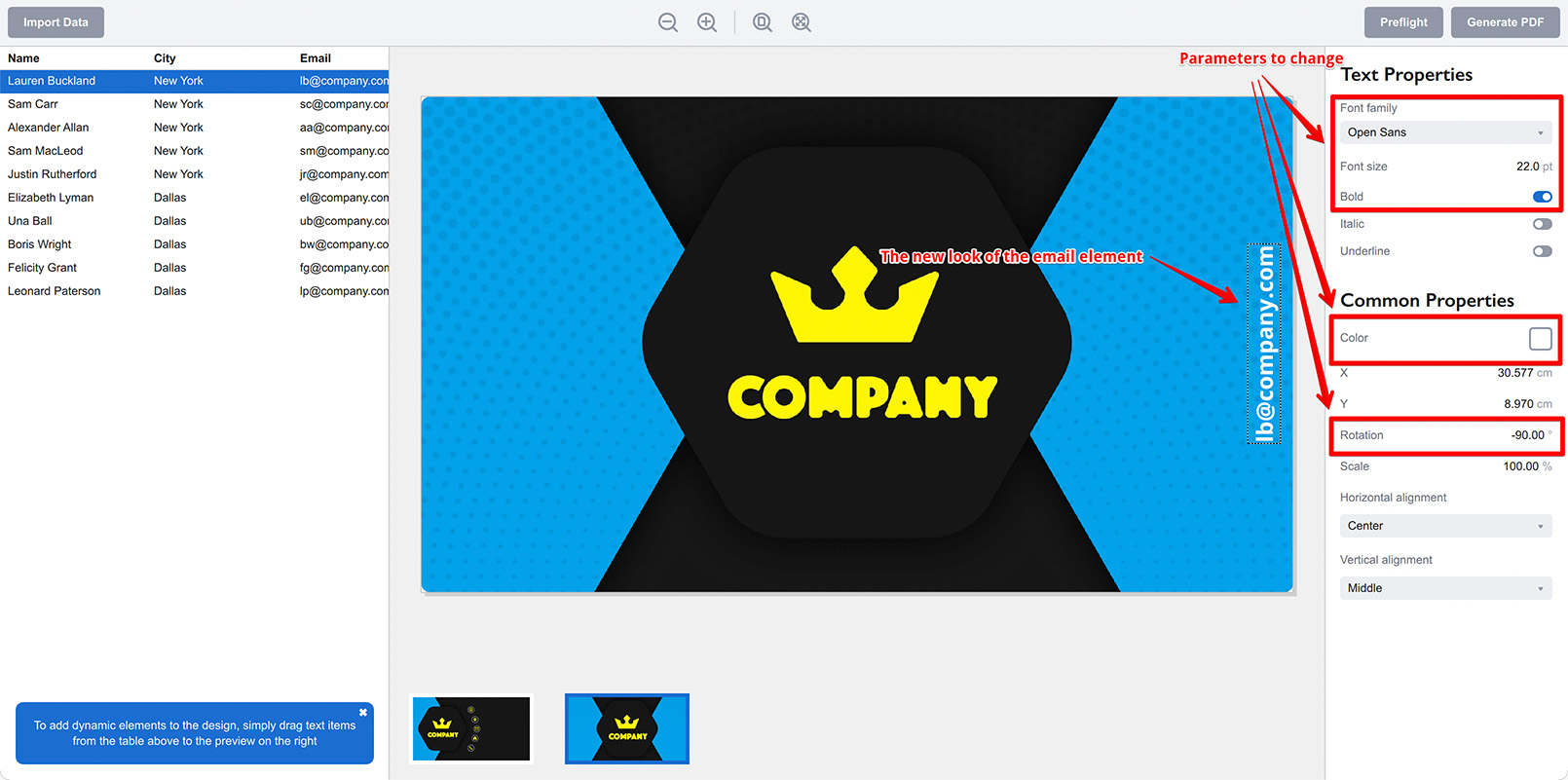
Здесь я изменил шрифт, размер, цвет и угол, чтобы разместить email вертикально. Обратите внимание на центральное выравнивание — здесь оно лучше подходит к дизайну.
Снова прокрутите данные слева и убедитесь, что элемент обновляется данными выбранной строки.
Генерация визиток
Когда всё готово, нажмите кнопку Generate PDF в правом верхнем углу окна. Программа запросит имя выходного файла и создаст PDF со всеми визитками:
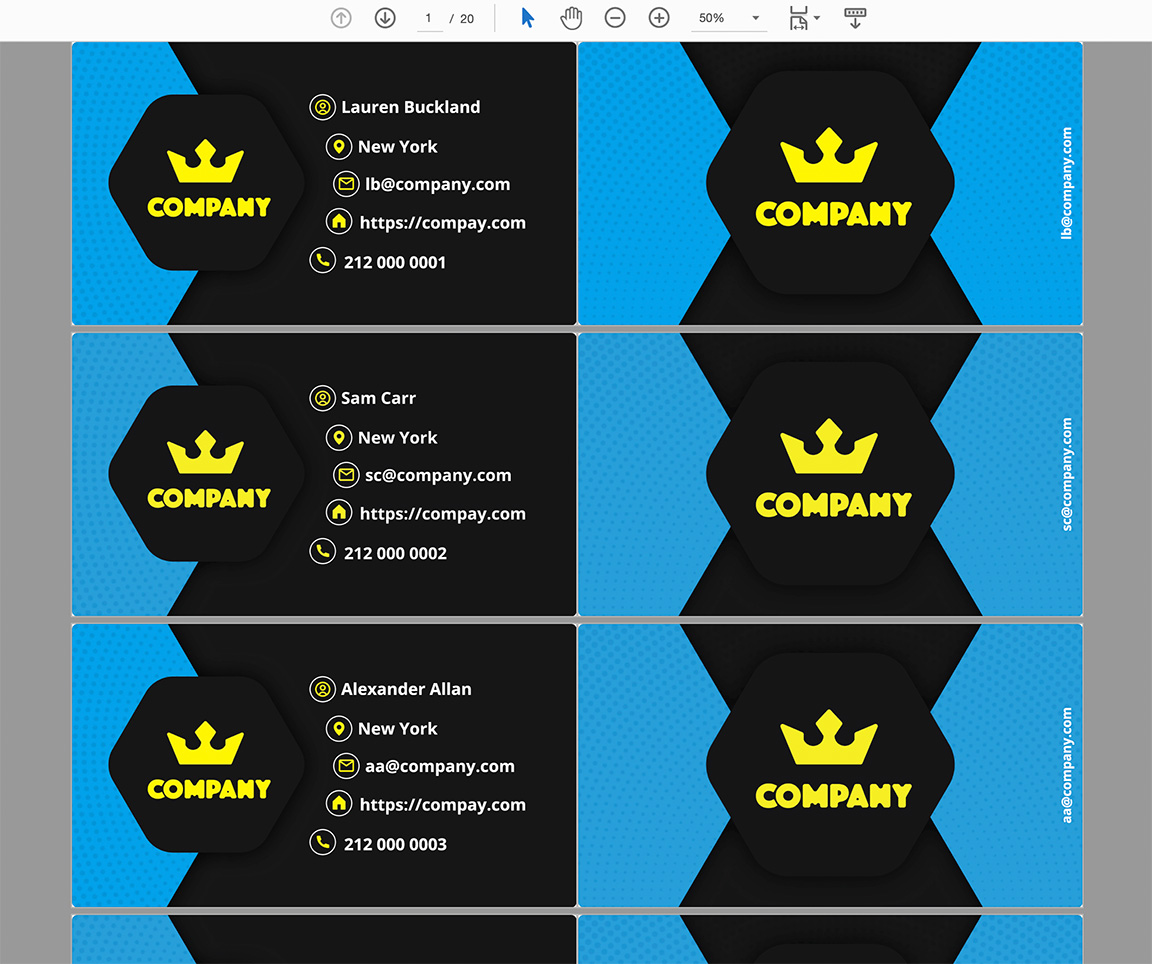
Обратите внимание: каждая пара страниц содержит общий базовый дизайн и данные вашего файла Excel.
Вот и всё
Готово. Вы импортировали PDF-шаблон визитки и данные Excel, разместили динамические текстовые элементы на макете и сгенерировали PDF со всеми визитками.
Теперь можно сохранить проект, чтобы вернуться к нему позже, например, для генерации нового тиража визиток с другим списком имён.
Больше информации о Ticket Wizard
Инсталляция
- Установка — как установить Ticket Wizard;
- Активация лицензии — как активировать лицензию Ticket Wizard.
Основы
- Интерфейс пользователя — интерфейс пользователя Ticket Wizard;
- Базовый проект — создание базового проекта с нуля.
Примеры использования
- Инвентарные бирки — создание инвентарных бирок из файлов Excel и PDF-макета;
- Лотерейные билеты — генерация лотерейных билетов по PDF-шаблону и данным таблицы;
- Визитки — пакетное создание визиток из данных Excel и PDF-шаблона;
- Ценники — создание ценников с помощью PDF-шаблона и таблицы.