


Создание ценников
Вы можете создавать ценники в Ticket Wizard, наполняя PDF-шаблон макета ценовыми данными из Excel или любой другой таблицы.
Подготовка ценовых данных
Прежде всего, понадобится таблица с ценовой информацией. В этом уроке мы будем использовать случайно заполненный файл Excel в качестве примера:
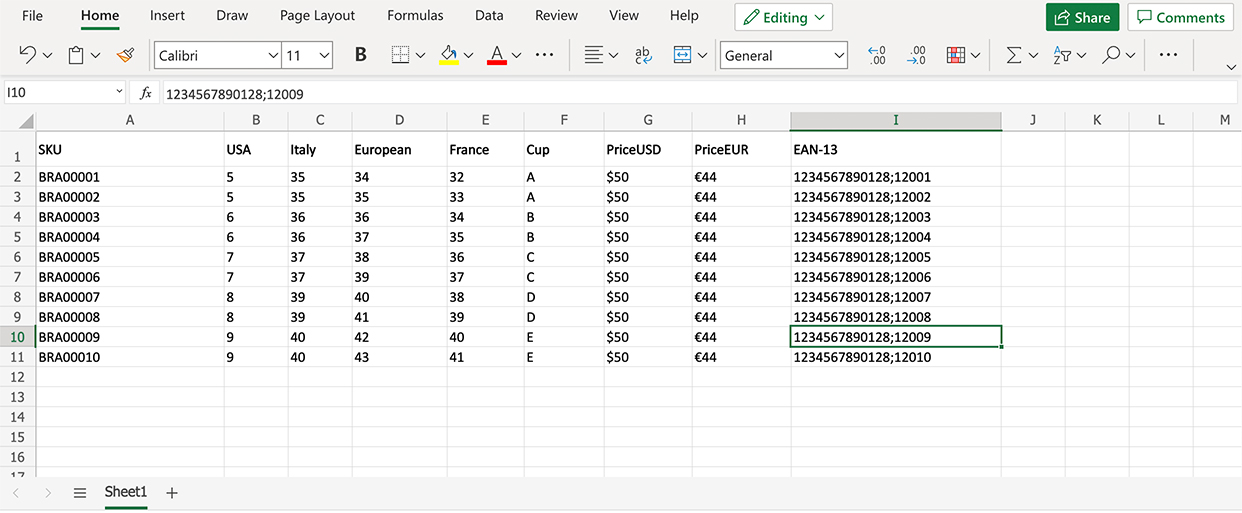
Важно разместить названия колонок в первой строке — они используются для связи данных таблицы с динамическими текстовыми элементами и штрих-кодами в Ticket Wizard.
Подготовив таблицу, сохраните её в Excel (XLSX) или CSV и запустите Ticket Wizard.
Подготовка PDF-макета
Следующее, что нужно — PDF-макет ценника, который будет служить “фоном” или “холстом” для динамических элементов с данными таблицы. Перетащите PDF в Ticket Wizard или нажмите File → New Project в главном меню для выбора файла.
После этого вы увидите загруженный PDF-шаблон:
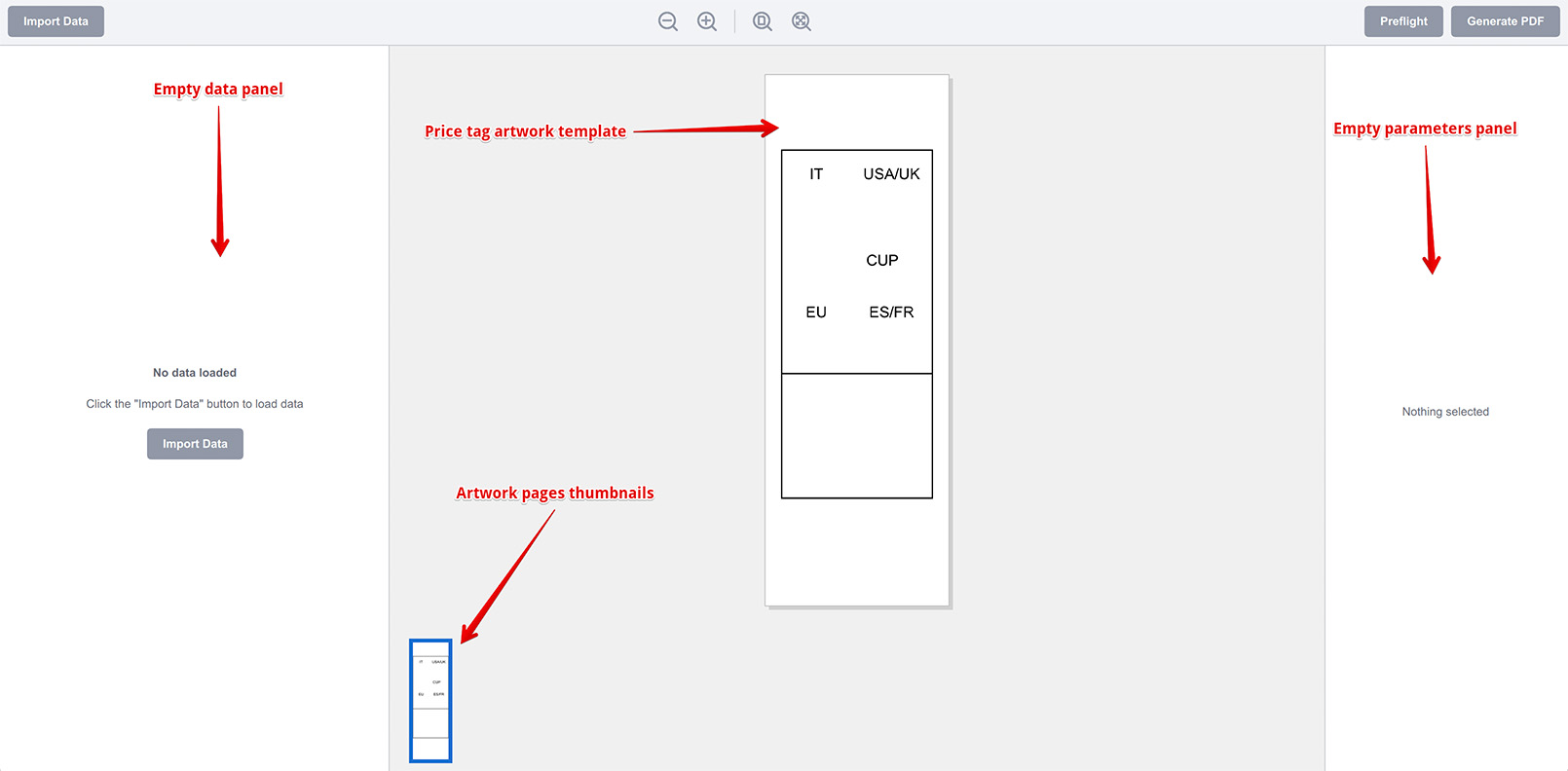
Макет ценника отображается посередине. Если ваш макет имеет несколько страниц (например, лицо и оборот), внизу будут миниатюры. Панели слева и справа должны быть пусты.
Теперь можно загружать данные таблицы.
Загрузка ценовых данных
Чтобы загрузить созданную ранее таблицу, нажмите кнопку Import в левом верхнем углу окна и выберите файл. После импорта ценовые данные отобразятся в Ticket Wizard:
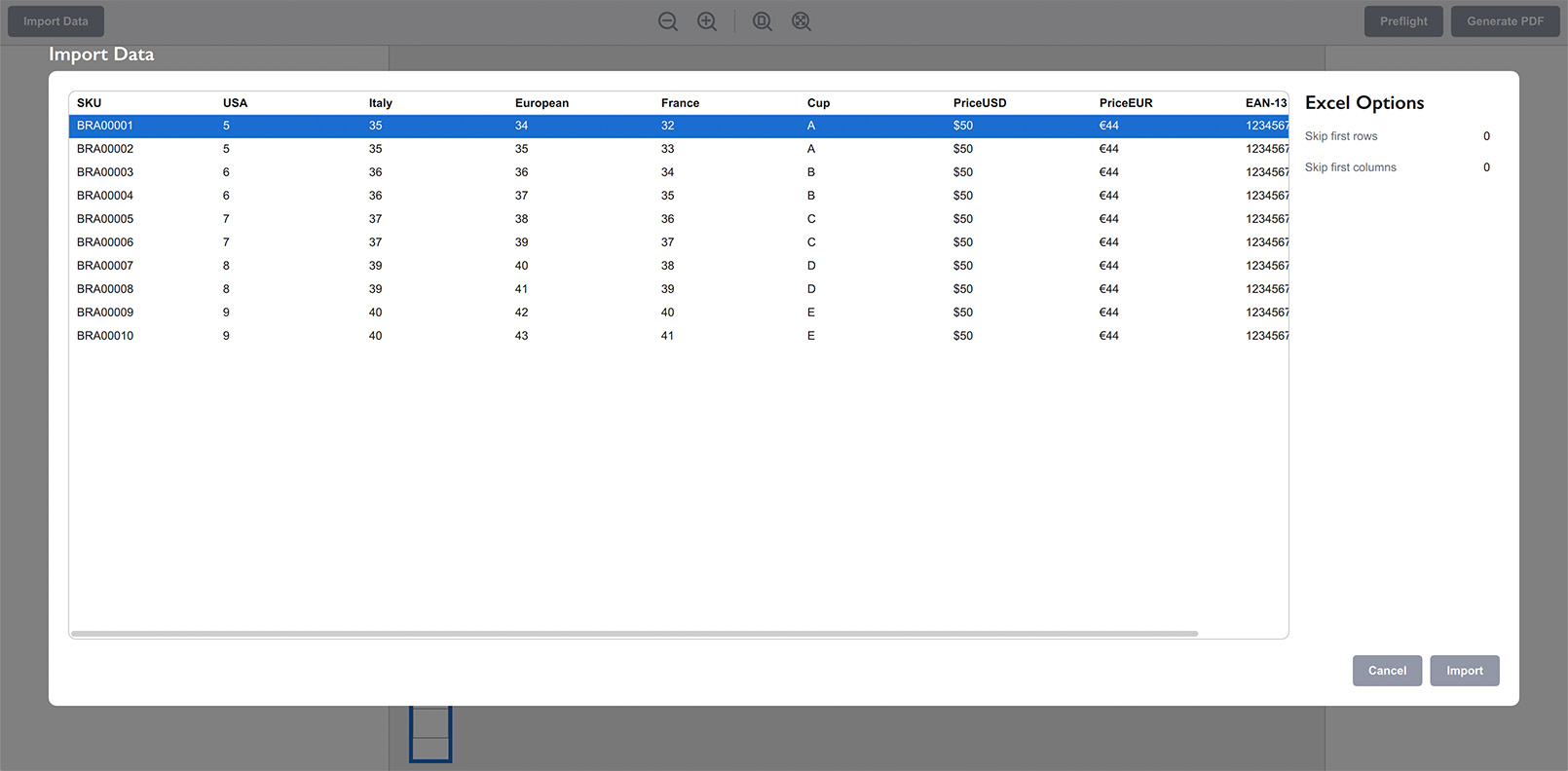
Обратите внимание: колонки названы по элементам первой строки файла Excel. Если что-то не так, можно настроить параметры импорта с помощью правой панели. Затем нажмите кнопку Import в правом нижнем углу, и данные загрузятся в программу:
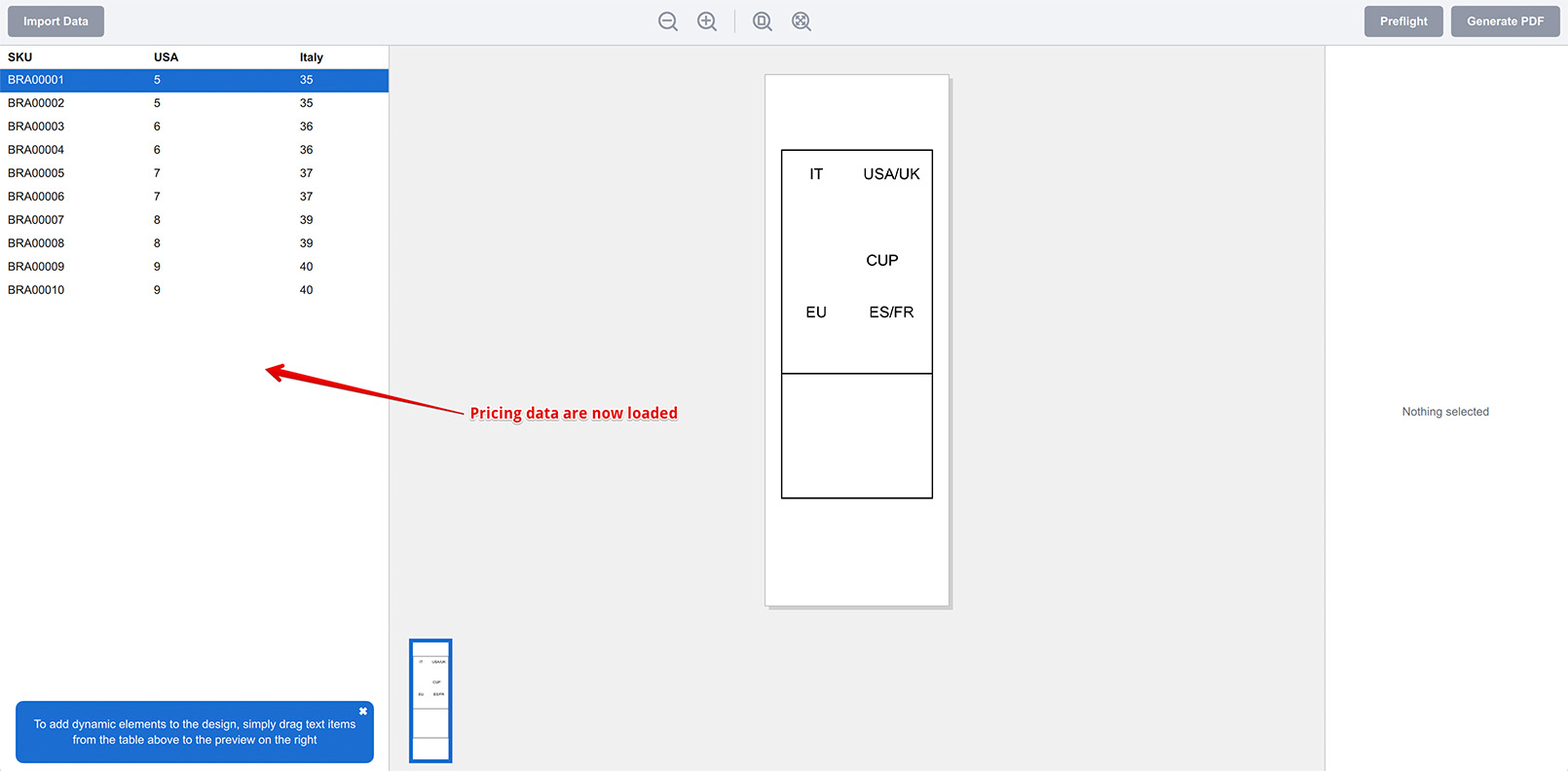
Ценовые данные отображаются слева и готовы к использованию. Перейдём к добавлению динамических элементов в шаблон.
Добавление текстовых элементов
Чтобы добавить ценовые данные в макет, просто перетащите текст с левой панели на макет посередине. Перетащим поле SKU в верхнюю часть шаблона. При отпускании текста программа спросит — текст или штрих-код. Выберите текст, и новый динамический текстовый элемент с данными SKU добавится в шаблон:
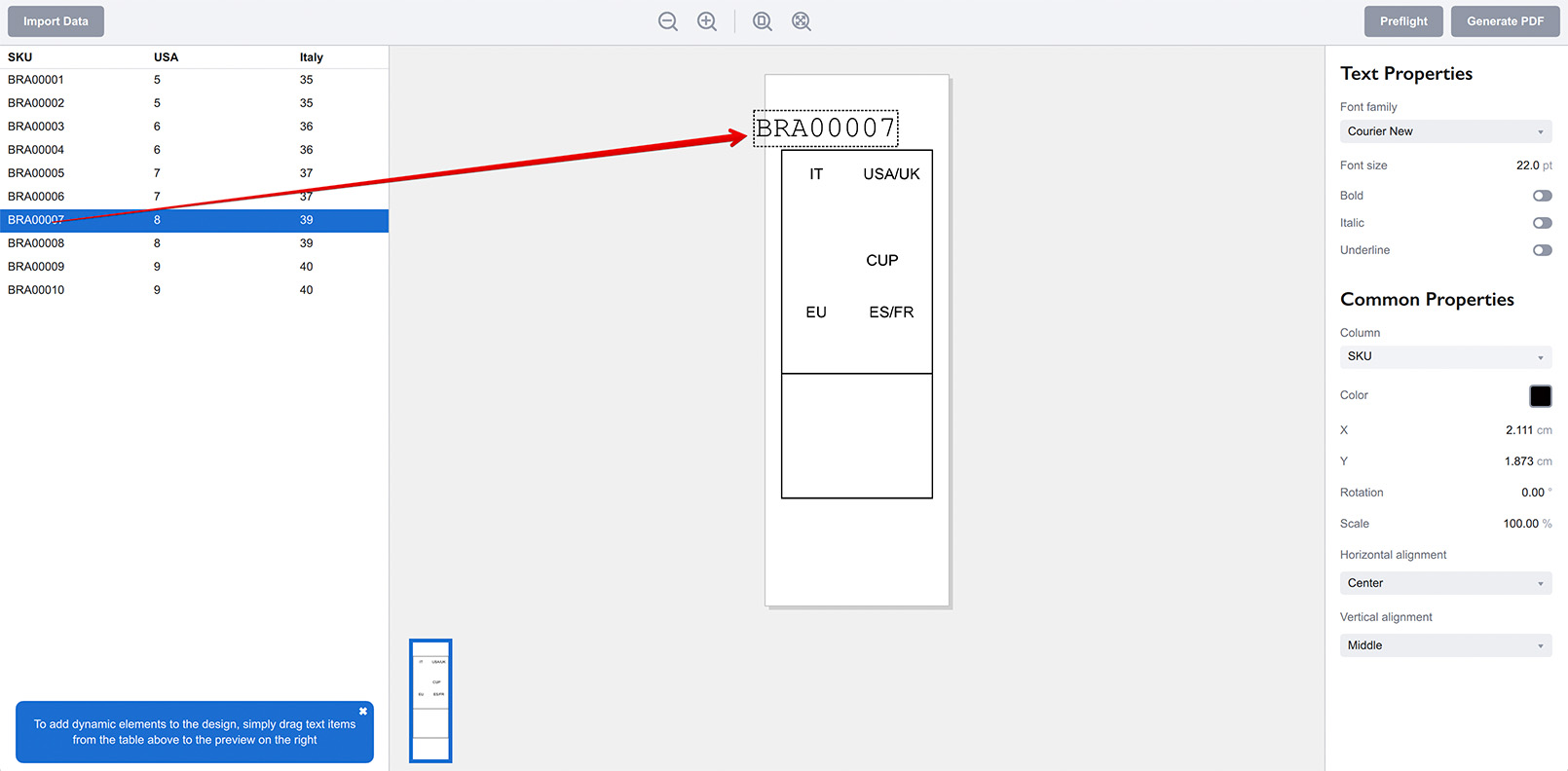
Теперь при переключении между строками ценовой таблицы слева вы увидите, что текст обновляется данными выбранной строки. Так работает программа: вы создаёте динамические тексты и штрих-коды поверх макета и привязываете их к входным данным. Затем программа проходит по данным и создаёт отдельную заполненную страницу для каждой строки таблицы, которая затем сохраняется в PDF. Всё просто!
Немного настроим внешний вид текстового элемента с помощью правой панели:
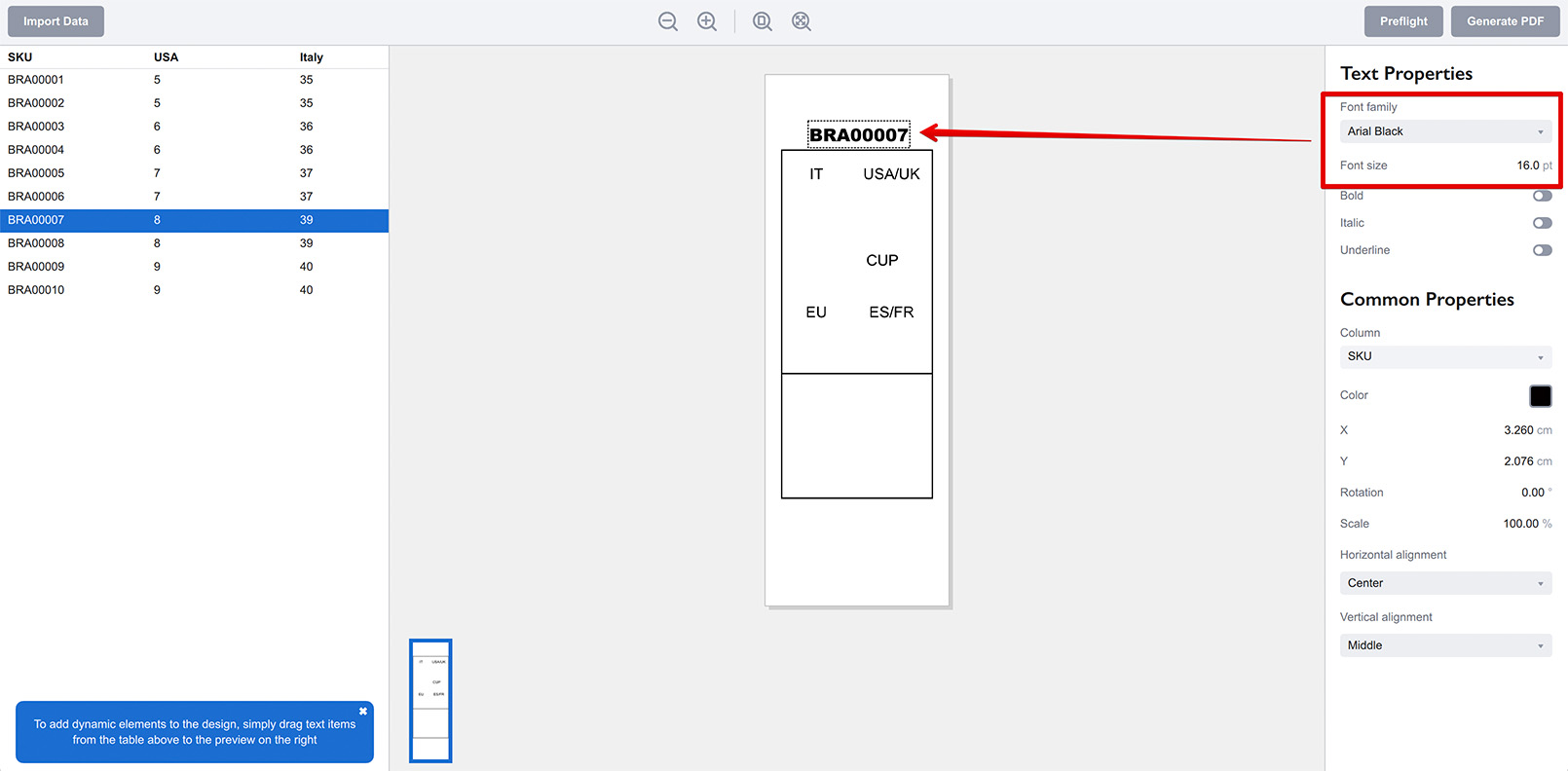
Здесь я изменил шрифт и размер и разместил поле SKU прямо посередине этикетки. Обратите внимание: выравнивание элемента относительно точки привязки настраивается с помощью элементов управления Alignment внизу правой панели.
Теперь нужно добавить больше динамических элементов для других входных данных, но вместо перетаскивания и настройки каждого по отдельности можно щёлкнуть правой кнопкой по существующему элементу и выбрать Copy во всплывающем меню, затем снова правой кнопкой — Paste, или использовать стандартные сочетания клавиш копирования/вставки.
В результате получится два динамических текстовых элемента, отображающих одни и те же данные SKU:
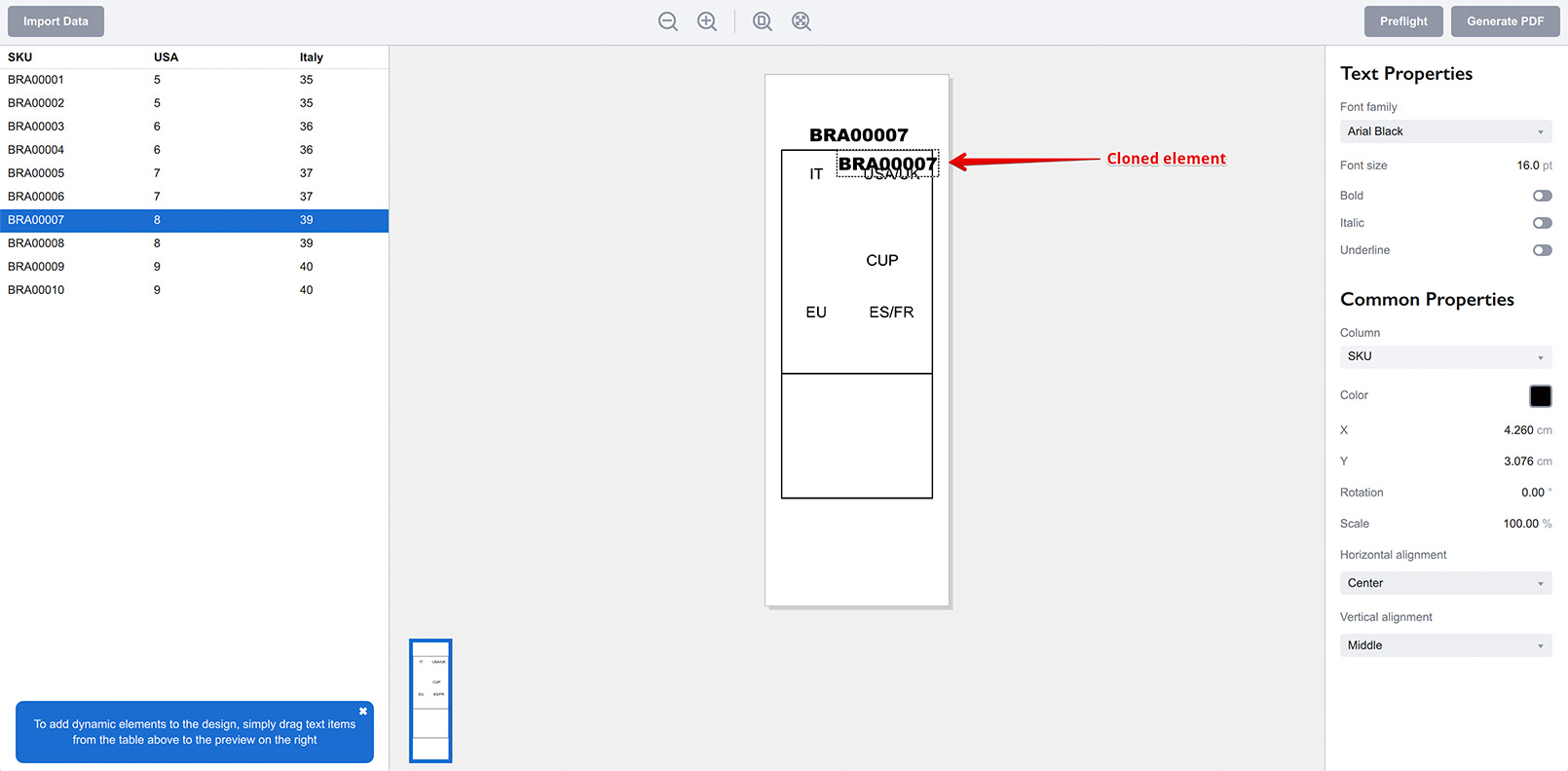
Переместите новый элемент на нужное место на холсте и измените источник данных на правой панели:
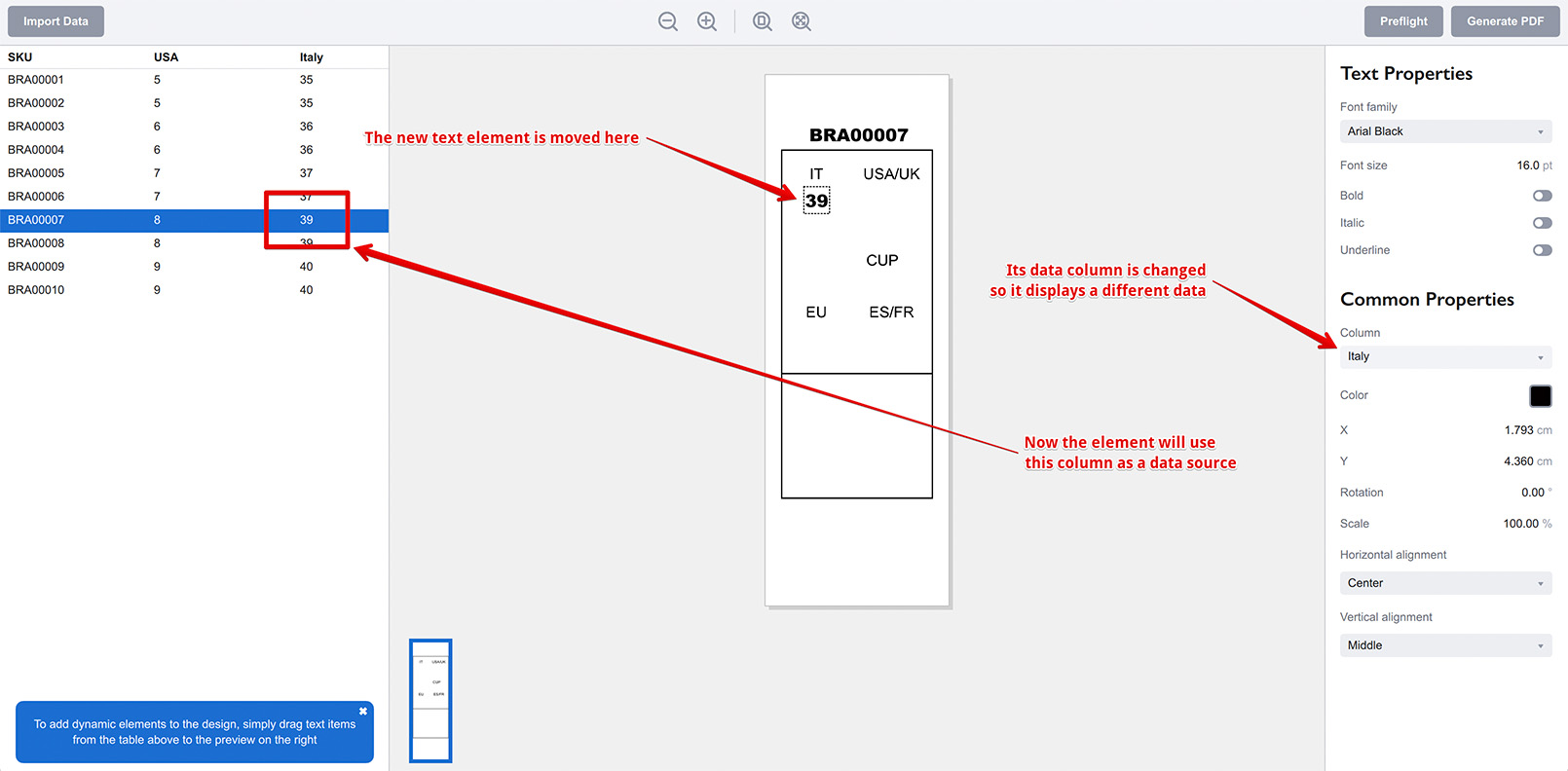
Здесь я переместил текстовый элемент под текст IT на холсте и изменил колонку данных на Italy в правой панели, чтобы он отображал данные из колонки “Italy” таблицы.
Повторите то же самое для всех остальных колонок таблицы, и получится примерно так:
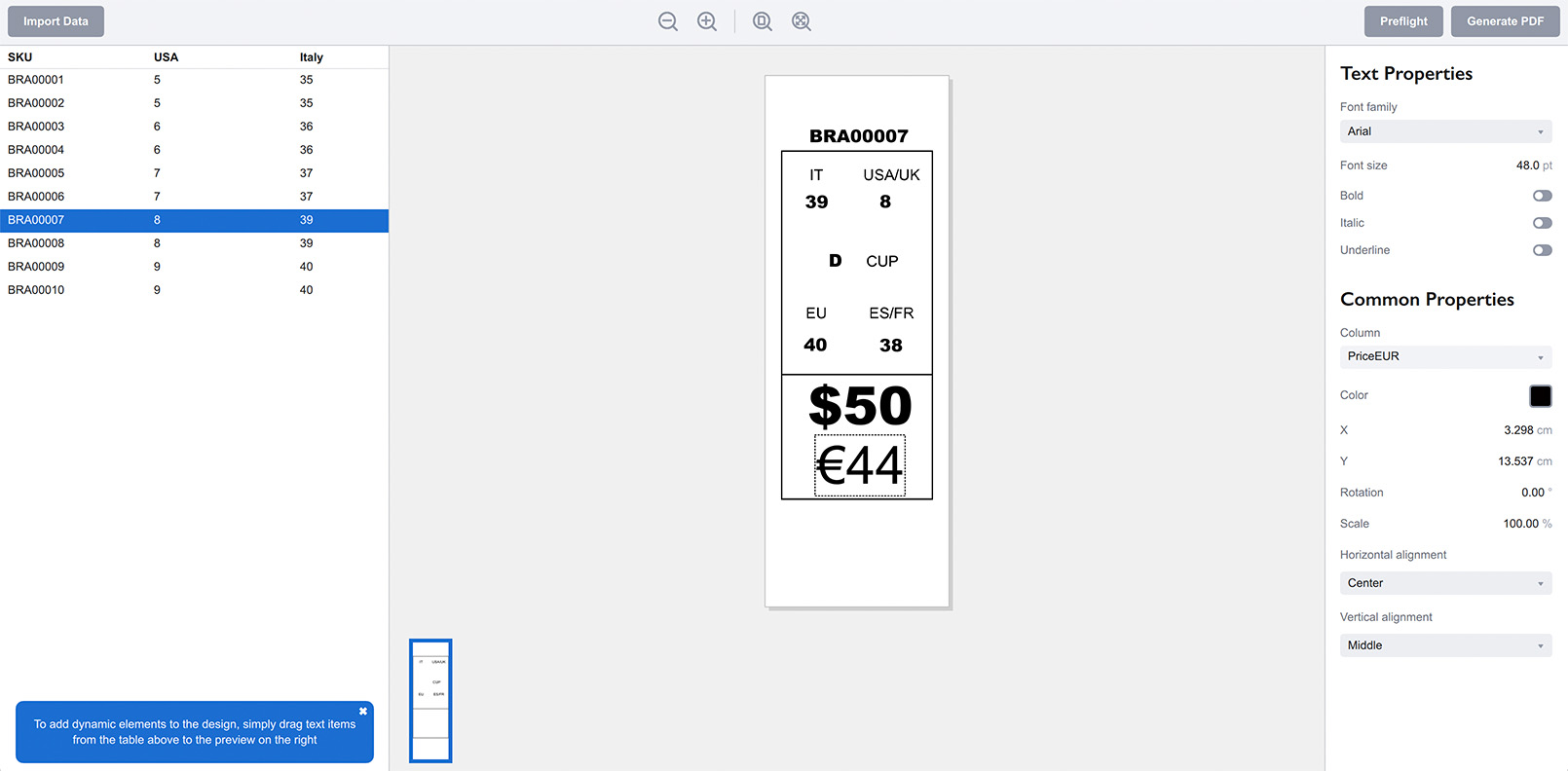
Почти все элементы имеют одинаковый внешний вид, кроме цен, у которых другие шрифты и размер. Весь проект сделан копированием, вставкой и настройкой позиций и источников данных, затем для ценовых элементов был скорректирован шрифт.
Теперь при выборе разных строк данных слева динамические элементы обновляются данными выбранной строки.
Добавление штрих-кодов
Теперь добавим штрих-код внизу ценника. Перетащите колонку EAN-13 на холст и выберите добавление штрих-кода во всплывающем меню. Получится:
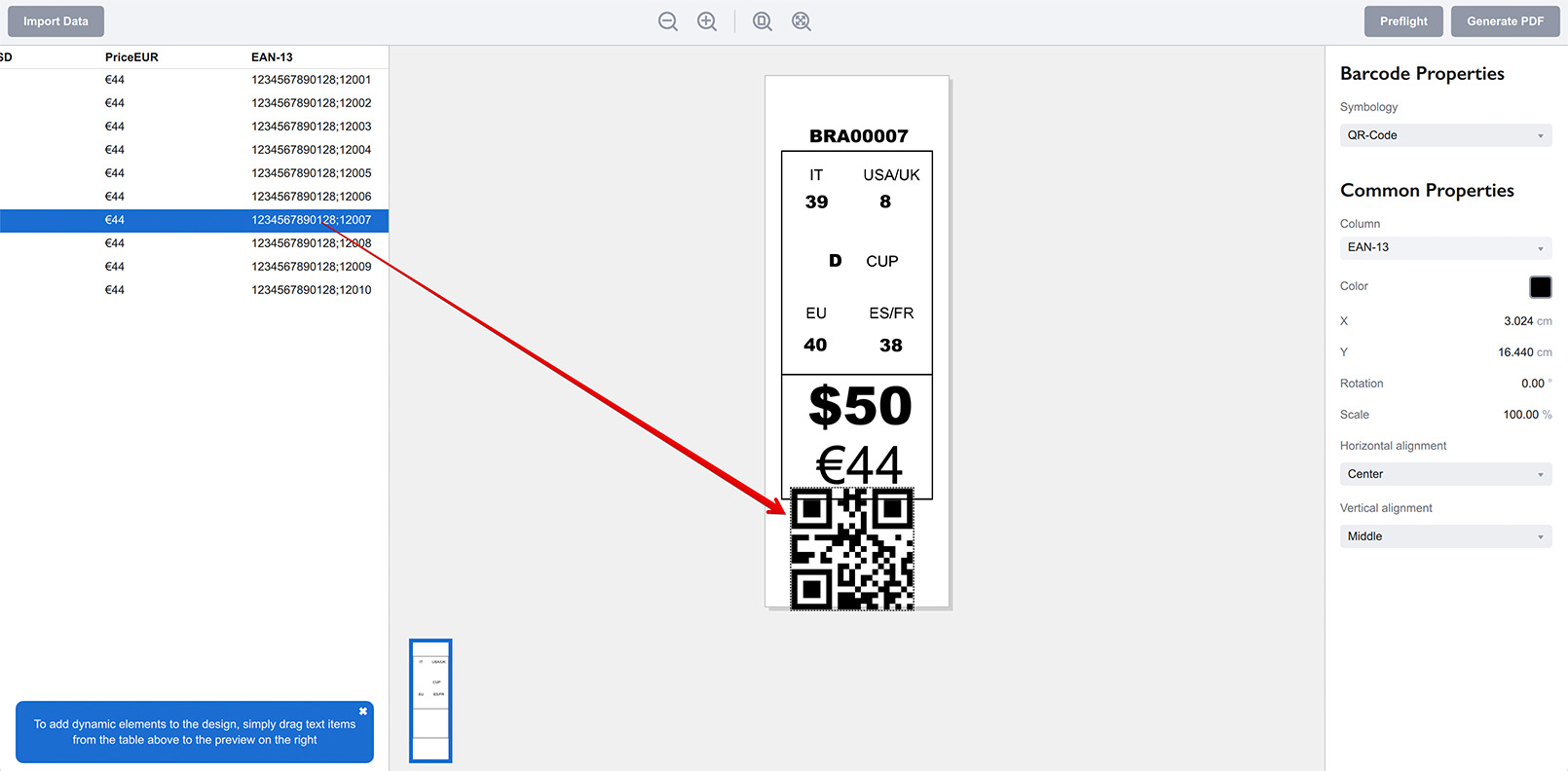
Ticket Wizard по умолчанию использует QR-код, но это можно изменить на правой панели, установив поле Symbology в EAN-13:
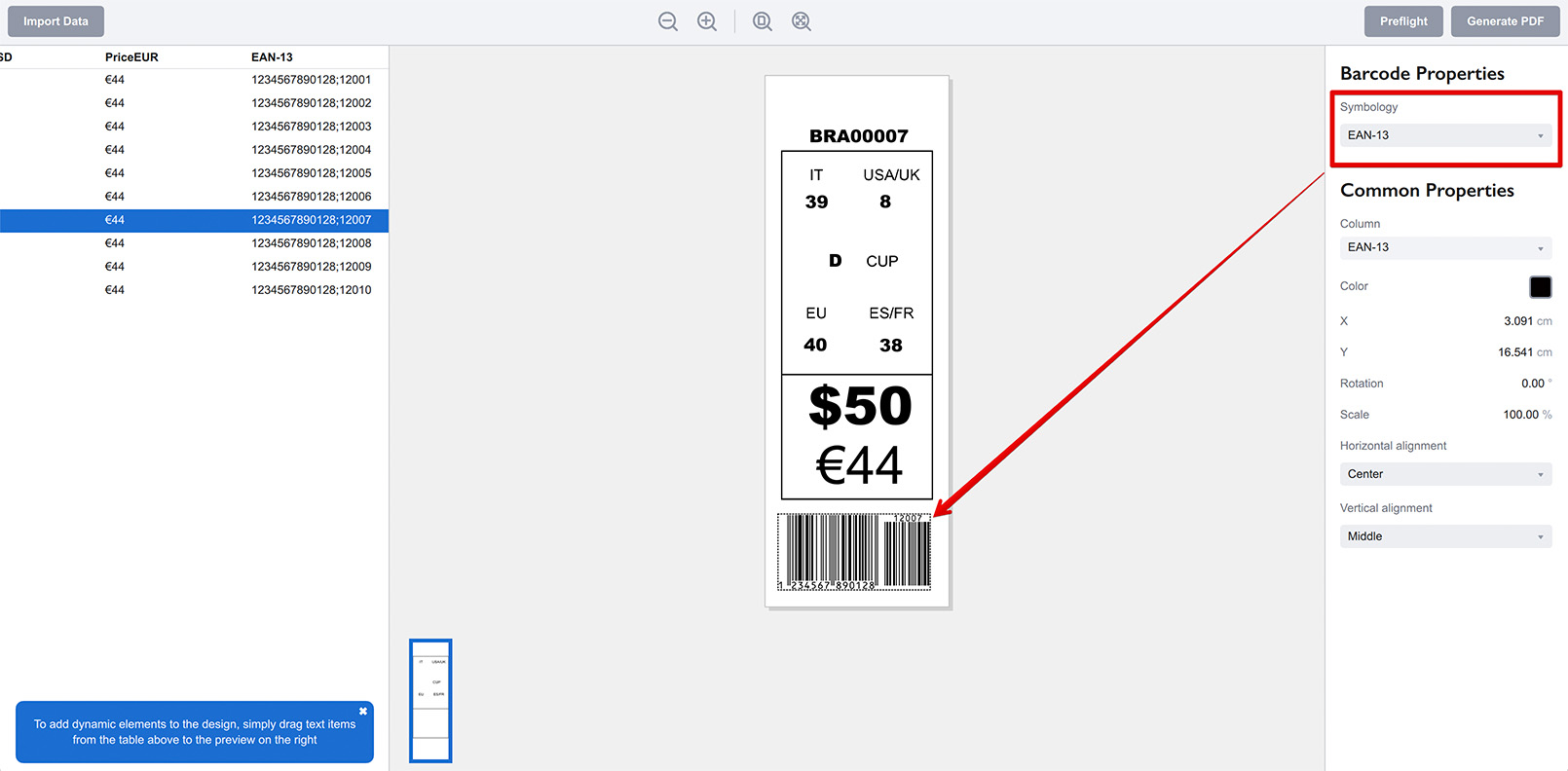
Готово! Теперь штрих-код — EAN-13, и поскольку исходные данные содержат точку с запятой, вторая часть используется для дополнения EAN-13. При необходимости скорректируйте положение и масштаб штрих-кода — ценник готов.
Экспорт ценников
Когда ценник готов, нажмите кнопку Generate PDF в правом верхнем углу окна. Программа проверит входные данные и элементы на ошибки, и если всё в порядке, запросит имя выходного PDF-файла.
После ввода имени файла может появиться всплывающее окно Export Options, где можно настроить простую раскладку N-Up, если нужно больше одного ценника на выходной странице. Здесь я выбрал простую раскладку 5x2 с зазорами 1 см:
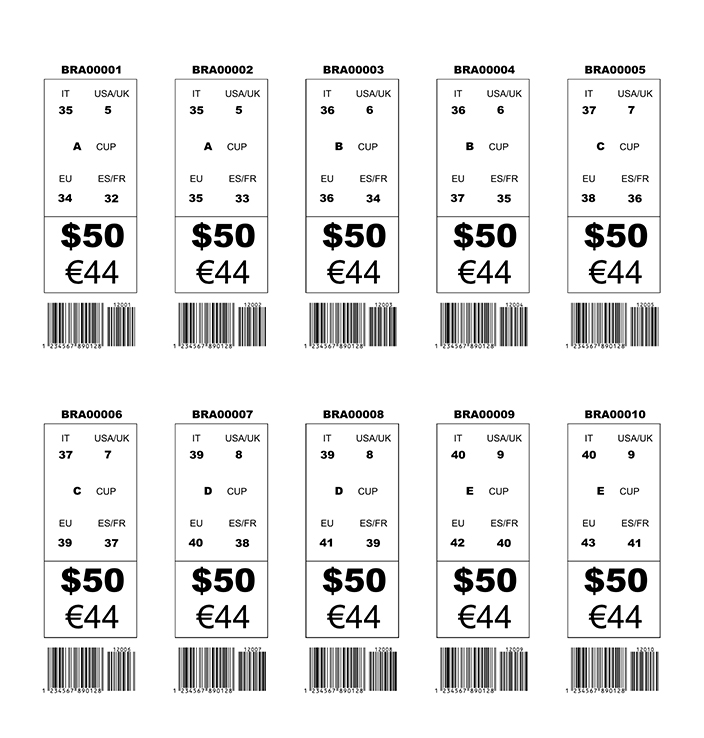
Теперь можно распечатать PDF, разрезать и использовать ценники. Готово :)
Больше информации о Ticket Wizard
Инсталляция
- Установка — как установить Ticket Wizard;
- Активация лицензии — как активировать лицензию Ticket Wizard.
Основы
- Интерфейс пользователя — интерфейс пользователя Ticket Wizard;
- Базовый проект — создание базового проекта с нуля.
Примеры использования
- Инвентарные бирки — создание инвентарных бирок из файлов Excel и PDF-макета;
- Лотерейные билеты — генерация лотерейных билетов по PDF-шаблону и данным таблицы;
- Визитки — пакетное создание визиток из данных Excel и PDF-шаблона;
- Ценники — создание ценников с помощью PDF-шаблона и таблицы.