


Создание лотерейных билетов
Ticket Wizard позволяет быстро создавать лотерейные билеты на основе таблицы с номерами. Вот таблица, которую я подготовил для этого урока:
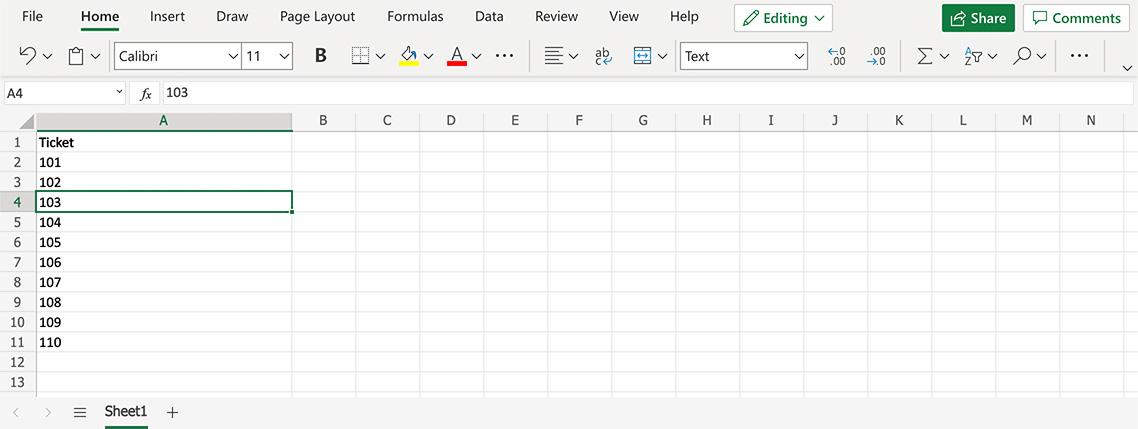
Идея в том, чтобы иметь одну колонку данных с заголовком сверху. Сохраните этот файл в Excel (XLSX) или CSV и держите поблизости — он понадобится чуть позже.
Загрузка макета и данных
Вам понадобится шаблон лотерейного билета со всеми статичными графическими элементами и текстами. Запустите Ticket Wizard и перетащите туда PDF-шаблон. Должно получиться примерно так:
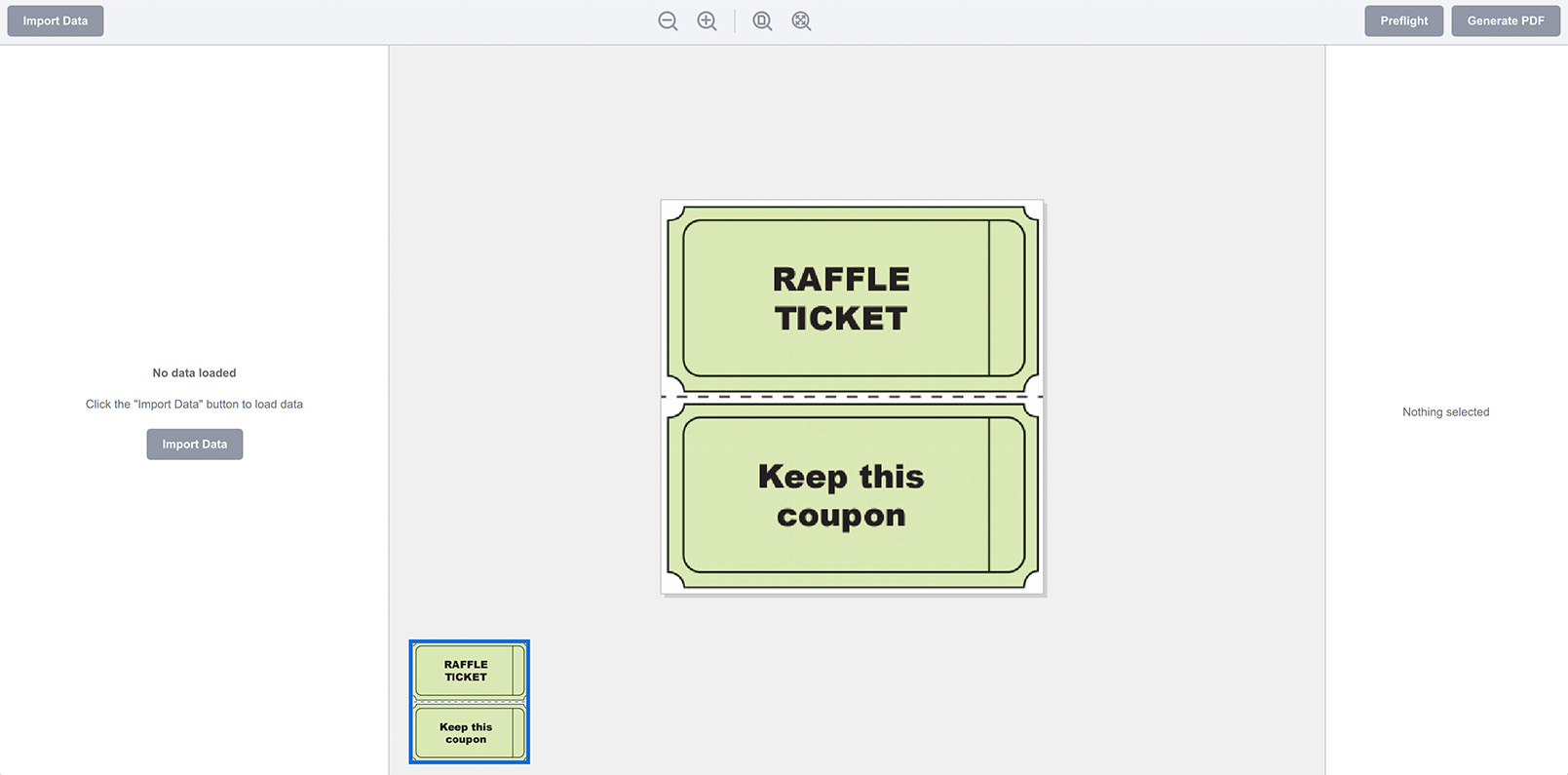
Когда макет загружен, нажмите кнопку Import Data в левом верхнем углу и выберите файл с данными, экспортированный выше. Вы увидите данные таблицы в панели предпросмотра импорта:
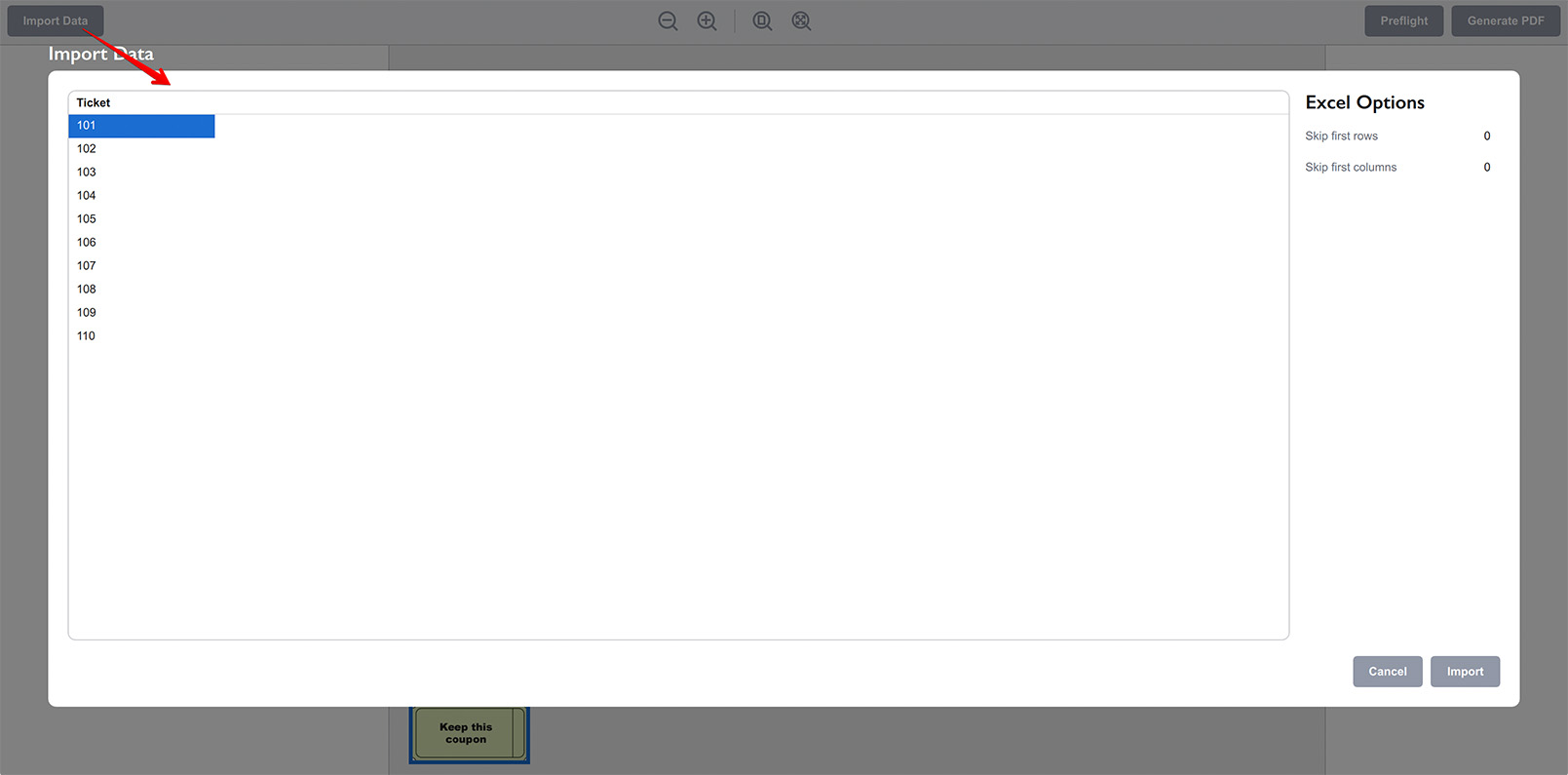
Проверьте, что всё правильно, при необходимости настройте параметры импорта на правой панели и нажмите кнопку Import внизу. Номера билетов загрузятся в левую панель:
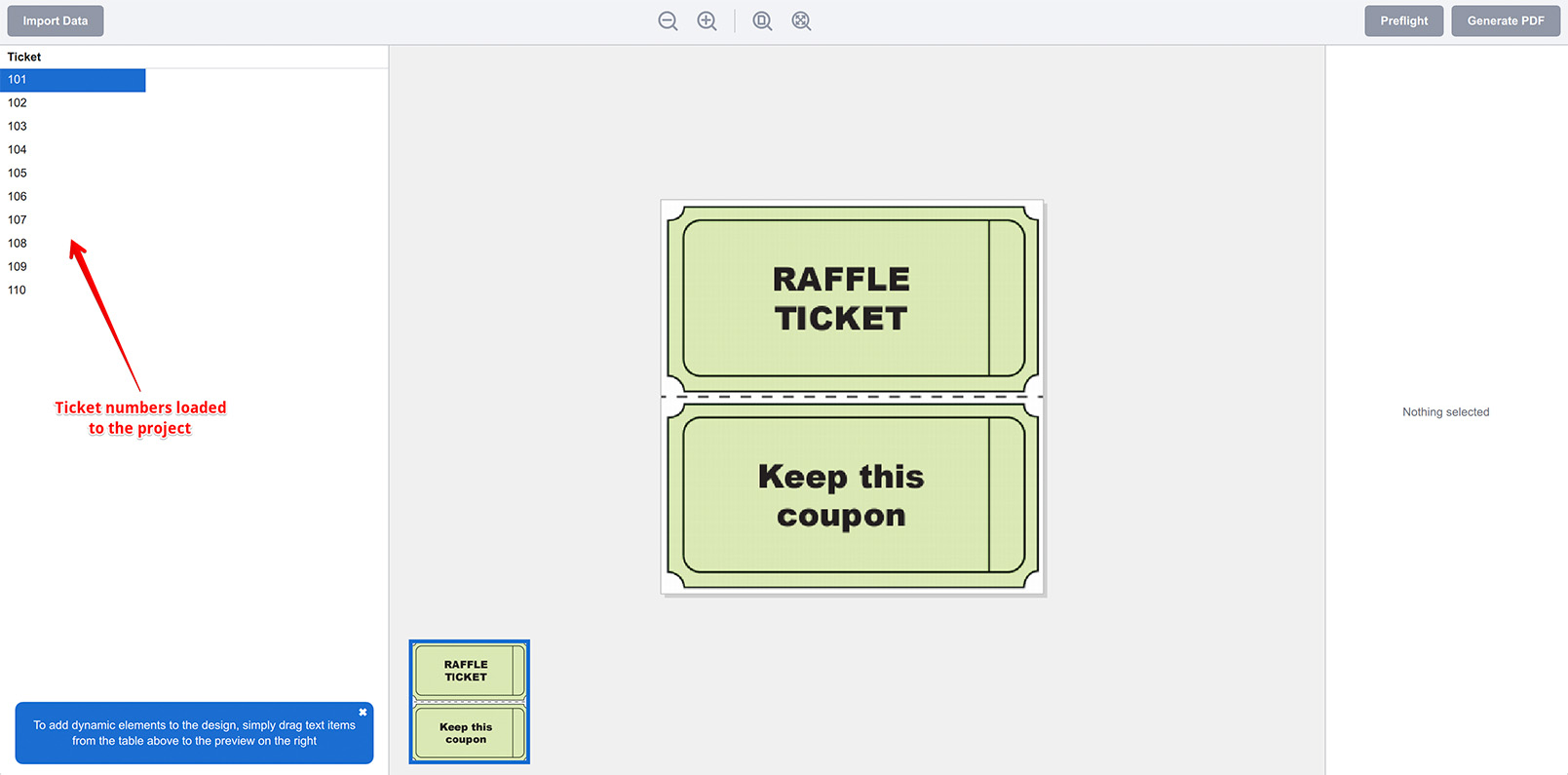
Теперь и макет, и номера билетов загружены в проект — всё готово для создания билетов.
Добавление номеров на билеты
Чтобы добавить номера лотерейных билетов в шаблон макета, просто перетащите их мышью с левой панели на макет. Когда вы отпустите элемент на макете посередине, появится всплывающее меню с вопросом — текст или штрих-код; выберите текст. Должно получиться так:
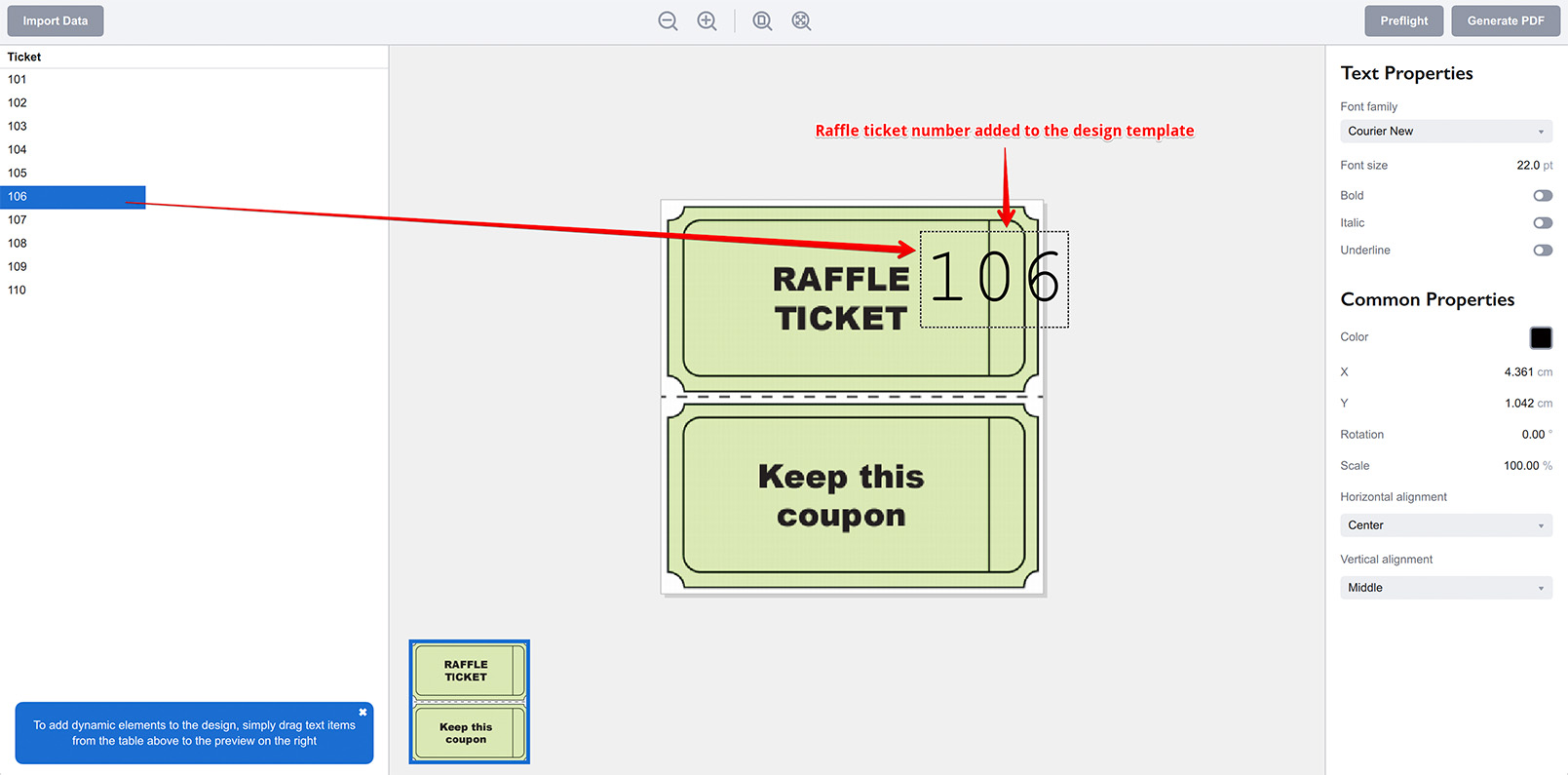
Теперь пощёлкайте по номерам билетов слева и увидите, что добавленный динамический элемент обновляется номером, который вы выбрали. Так работает Ticket Wizard: вы размещаете динамические элементы поверх макета, а программа проходит по импортированным данным и создаёт копию макета для каждой строки.
Подгоним только что добавленный текстовый элемент под дизайн. Свойства выбранного элемента отображаются справа — настроим несколько параметров, чтобы повернуть текст и изменить шрифт:
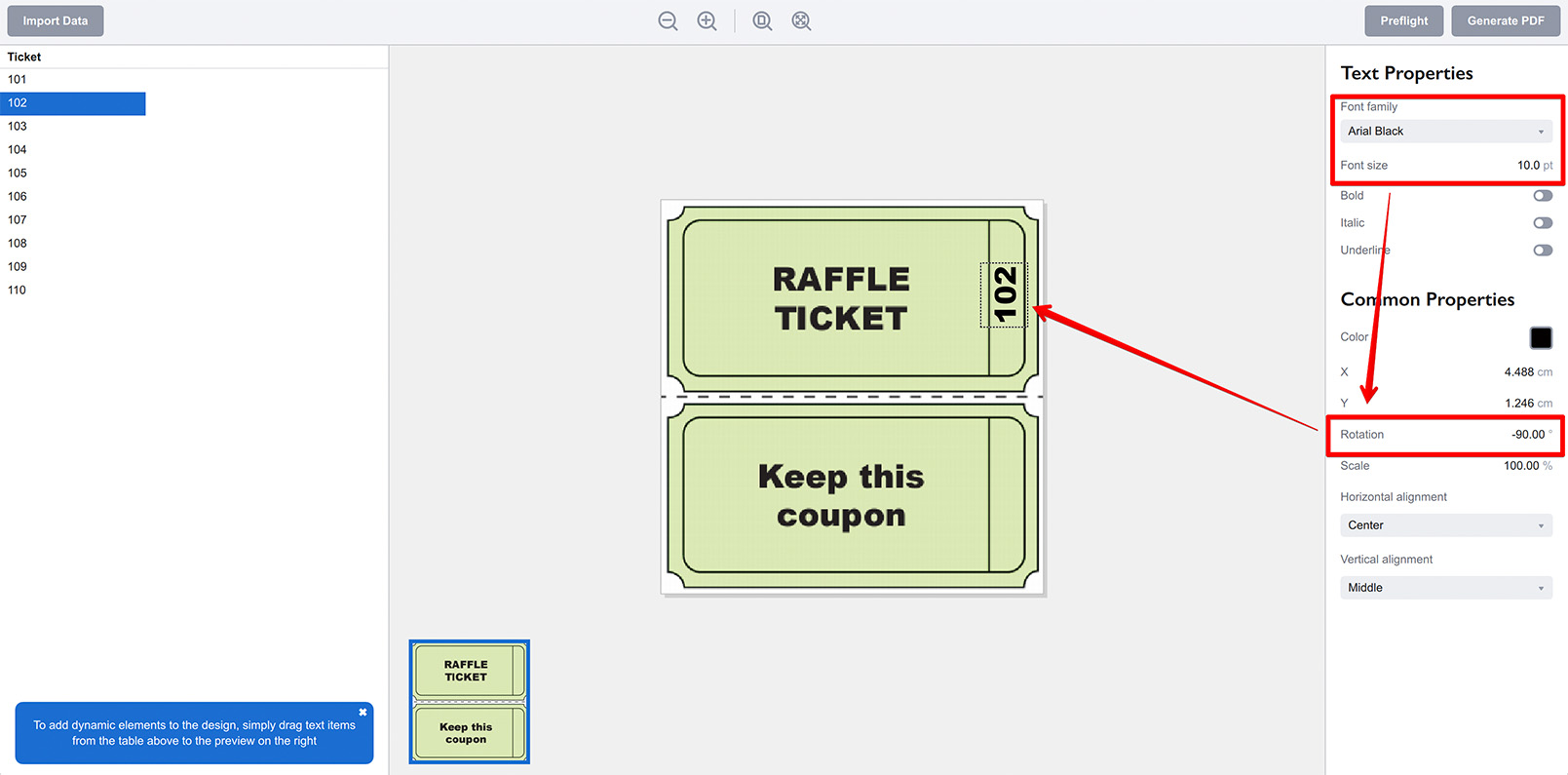
Здесь я изменил шрифт, размер и угол поворота текстового элемента и переместил его на боковую панель билета. Стоит прокрутить импортированные данные и убедиться, что меняющийся номер вписывается в дизайн для всех входных данных.
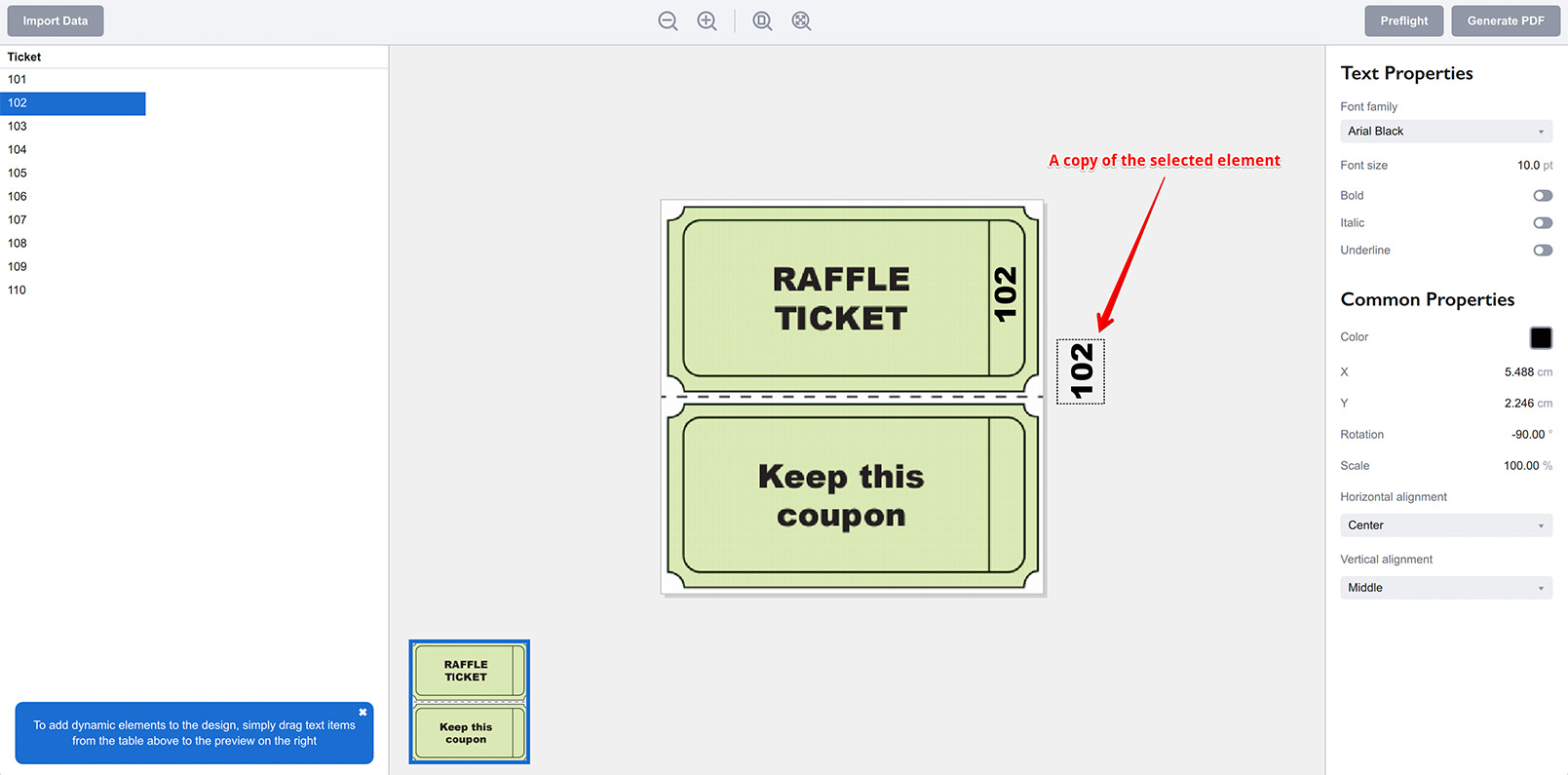
Теперь нужно добавить ещё одну копию этого элемента в нижнюю часть дизайна. Хотя можно снова перетащить данные с левой панели и настроить их так же, есть более простой способ: щёлкните правой кнопкой по существующему элементу и выберите Copy, затем снова правой кнопкой — Paste, или используйте сочетания клавиш. Рядом появится копия выбранного элемента:
Переместите копию в нижнюю часть билета, чтобы завершить компоновку:
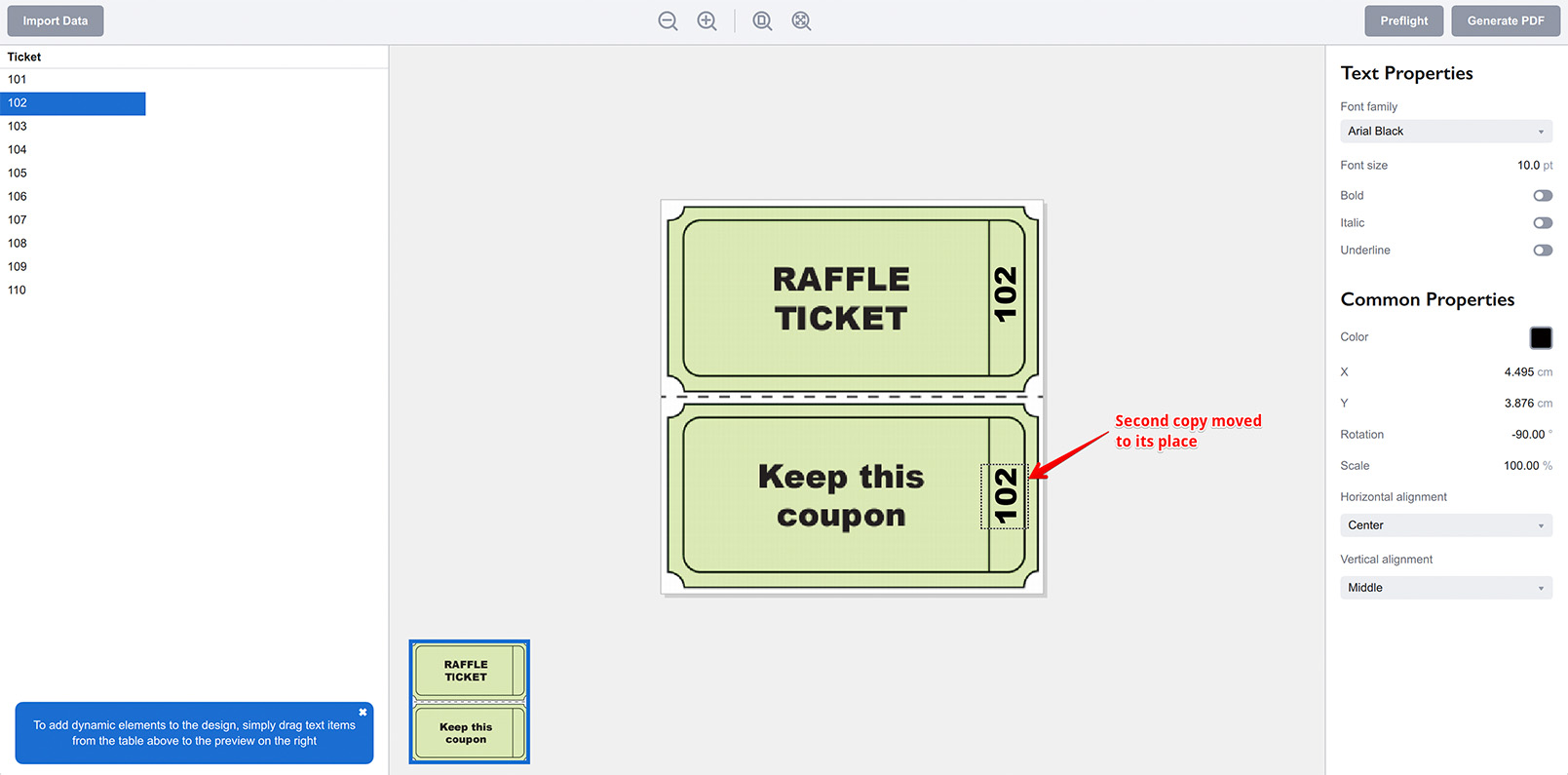
Ещё раз пройдитесь по импортированным данным и убедитесь, что все номера вписываются в дизайн. Если всё в порядке, можно экспортировать лотерейные билеты в PDF.
Экспорт лотерейных билетов
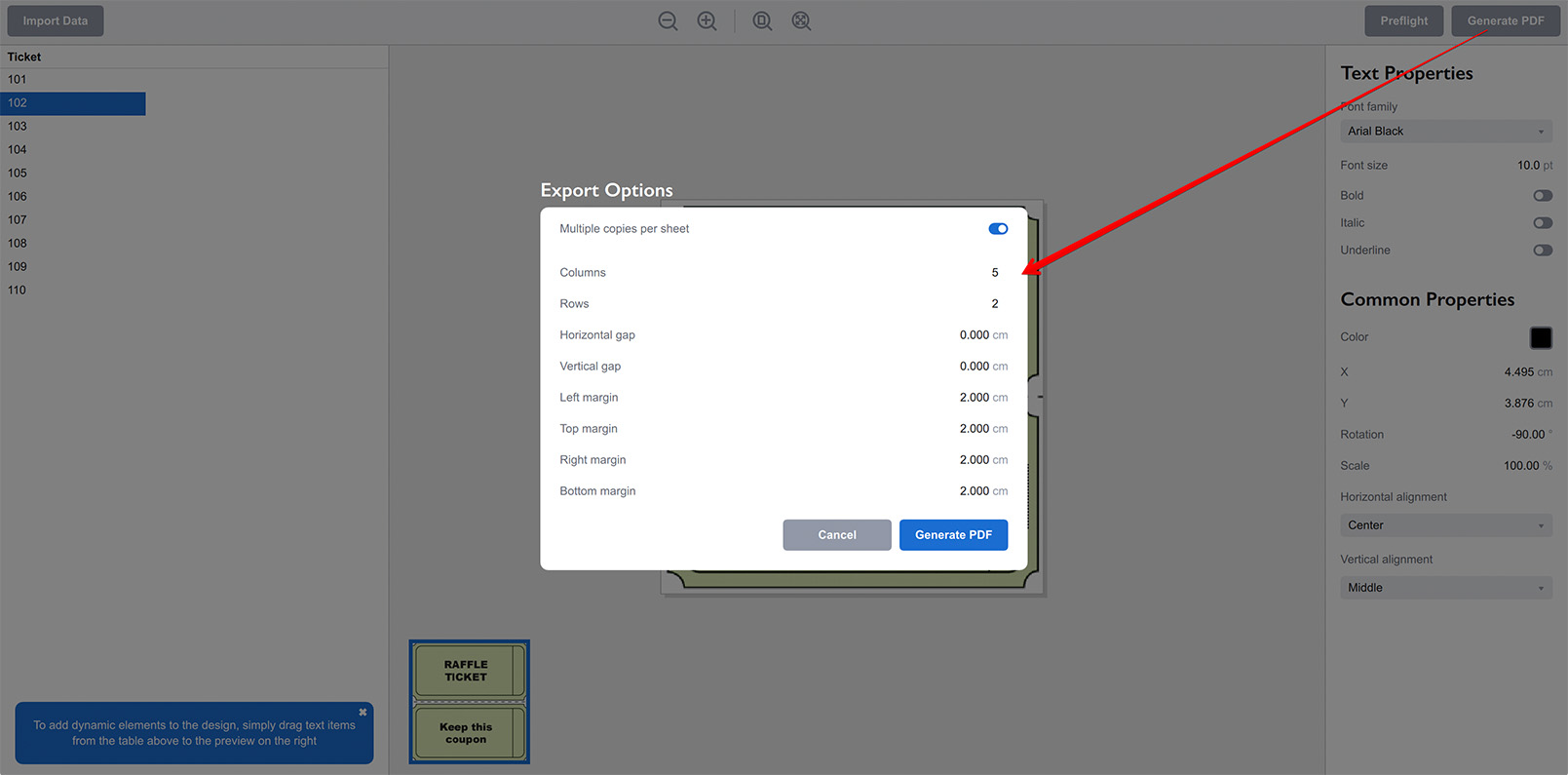
Нажмите кнопку Generate PDF в правом верхнем углу, чтобы начать экспорт. Программа спросит, просто экспортировать билеты в PDF по одному на страницу или разместить несколько билетов на одной странице. Давайте выведем их по 5 в ряд без зазоров и с полями:
Наконец, нажмите кнопку Generate PDF внизу и получите PDF-файл с созданными лотерейными билетами:
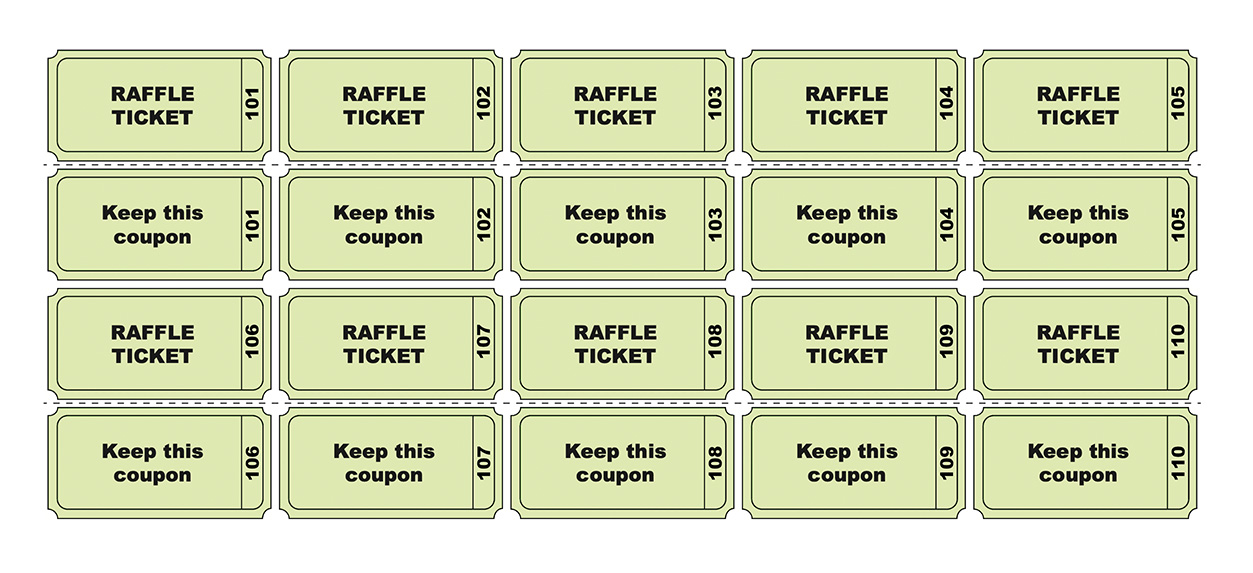
Осталось только распечатать и разрезать — и готово!
Больше информации о Ticket Wizard
Инсталляция
- Установка — как установить Ticket Wizard;
- Активация лицензии — как активировать лицензию Ticket Wizard.
Основы
- Интерфейс пользователя — интерфейс пользователя Ticket Wizard;
- Базовый проект — создание базового проекта с нуля.
Примеры использования
- Инвентарные бирки — создание инвентарных бирок из файлов Excel и PDF-макета;
- Лотерейные билеты — генерация лотерейных билетов по PDF-шаблону и данным таблицы;
- Визитки — пакетное создание визиток из данных Excel и PDF-шаблона;
- Ценники — создание ценников с помощью PDF-шаблона и таблицы.