


Интерфейс пользователя
При первом запуске Ticket Wizard вы увидите экран приветствия:
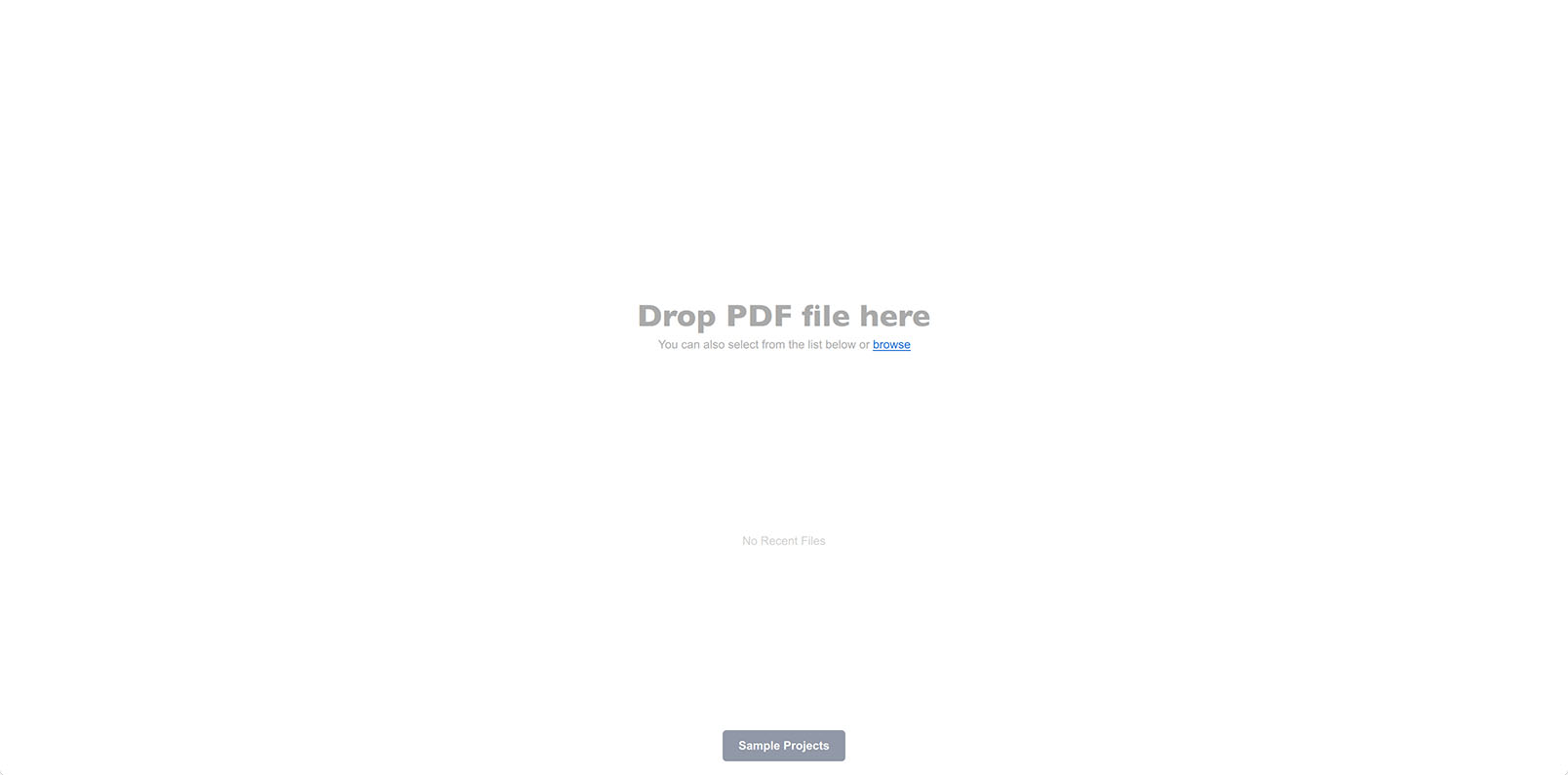
Внизу могут отображаться недавние проекты, но в целом стартовый экран приветствует вас и предлагает перетащить PDF-файл для начала. Можно так и сделать, или нажать ссылку browse для выбора файла вручную. Также можно открыть проект Ticket Wizard вместо PDF.
Кнопка Samples внизу позволяет быстро загрузить преднастроенный проект, демонстрирующий возможности программы. Сделаем это: нажмите кнопку Samples и выберите один из проектов для продолжения:
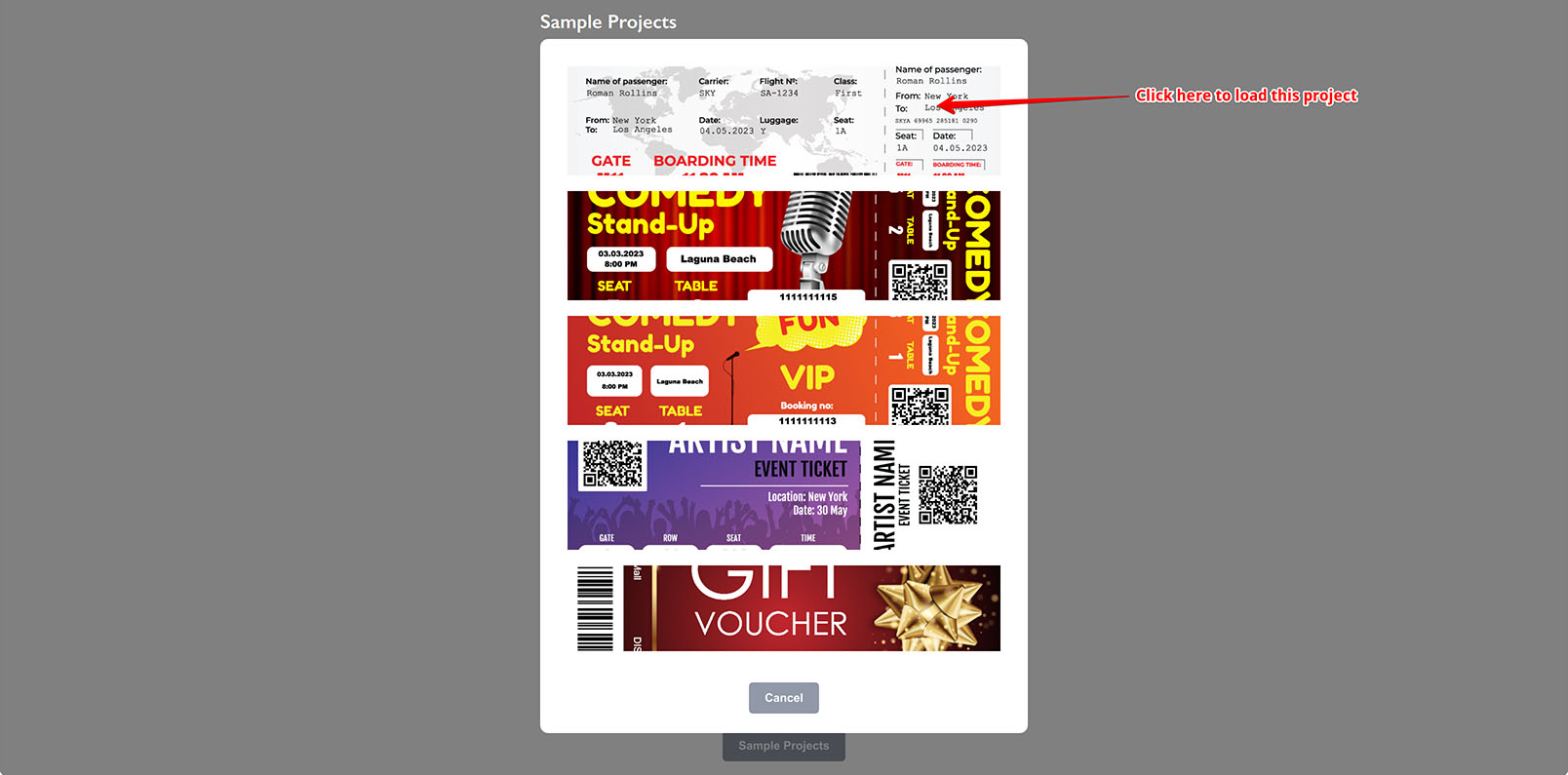
Выберите верхний проект в списке, чтобы следовать уроку.
Редактор шаблонов
После загрузки проекта откроется редактор шаблонов:
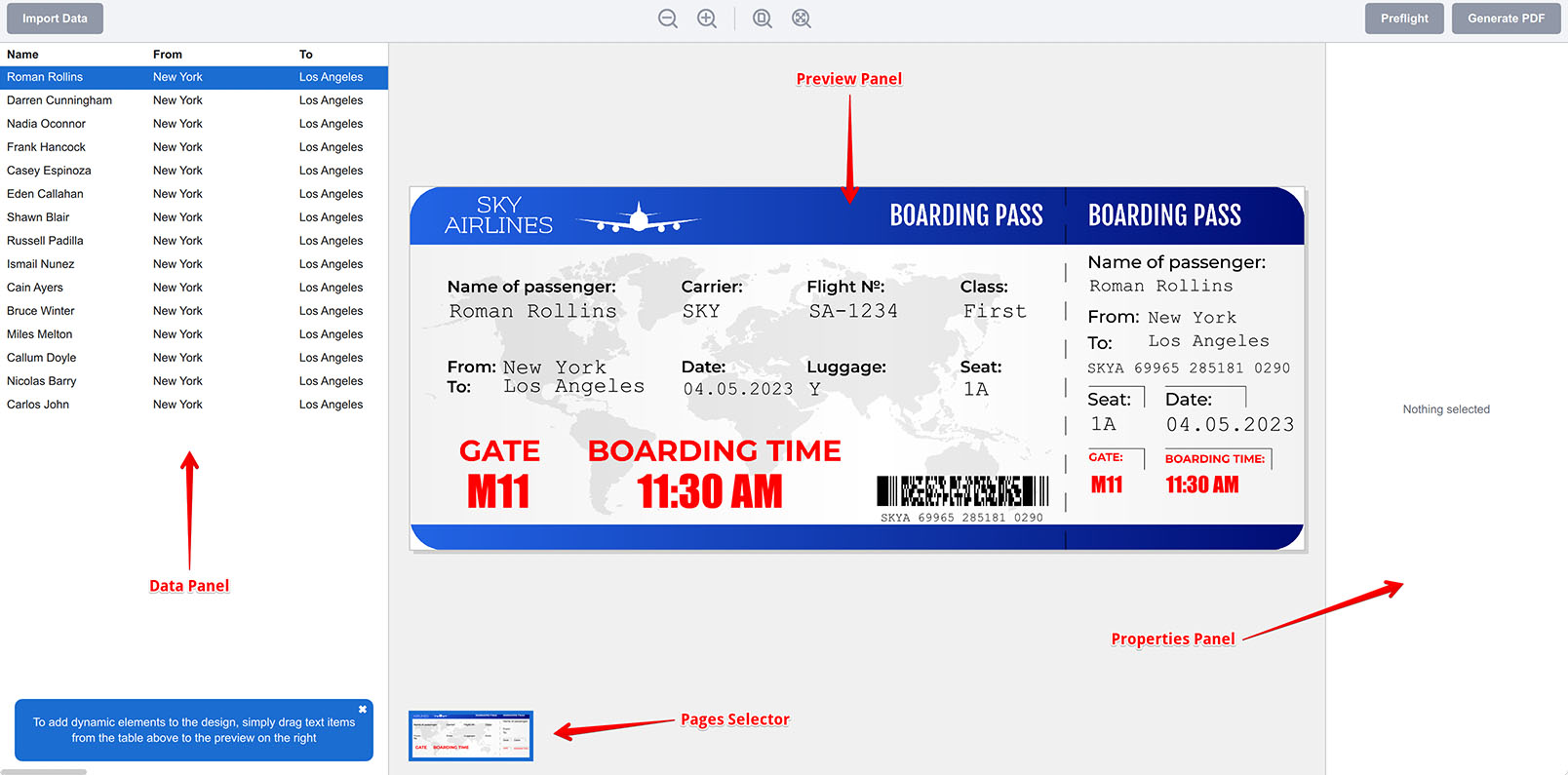
Панель слева показывает данные, которые будут использованы для наполнения и размножения шаблона. Панель справа показывает свойства выбранного элемента шаблона (сейчас ничего не выбрано, поэтому она пуста). Посередине — область предпросмотра шаблона.
Если щёлкнуть по строкам данных на левой панели, шаблон посередине изменится, отражая данные выбранной строки:
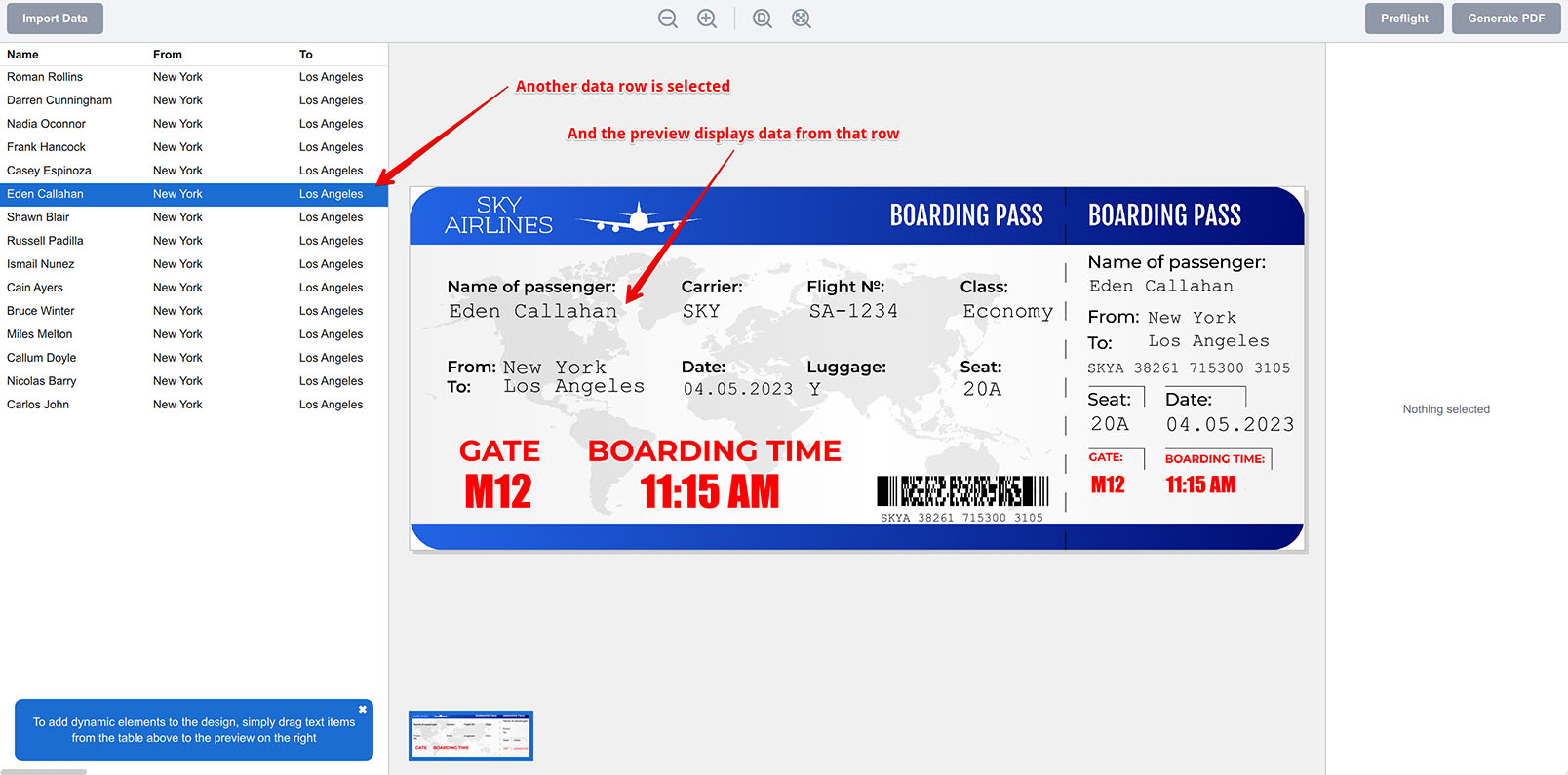
Это работает благодаря динамическим элементам поверх статичного макета. При создании проекта Ticket Wizard вы сначала загружаете PDF-макет как фон, затем размещаете динамические элементы поверх и привязываете их к колонкам данных. Эти элементы отслеживают выбранную строку в таблице и обновляются соответственно.
Щёлкните имя пассажира в левой верхней части посадочного талона, чтобы выбрать его и увидеть изменения на правой панели:
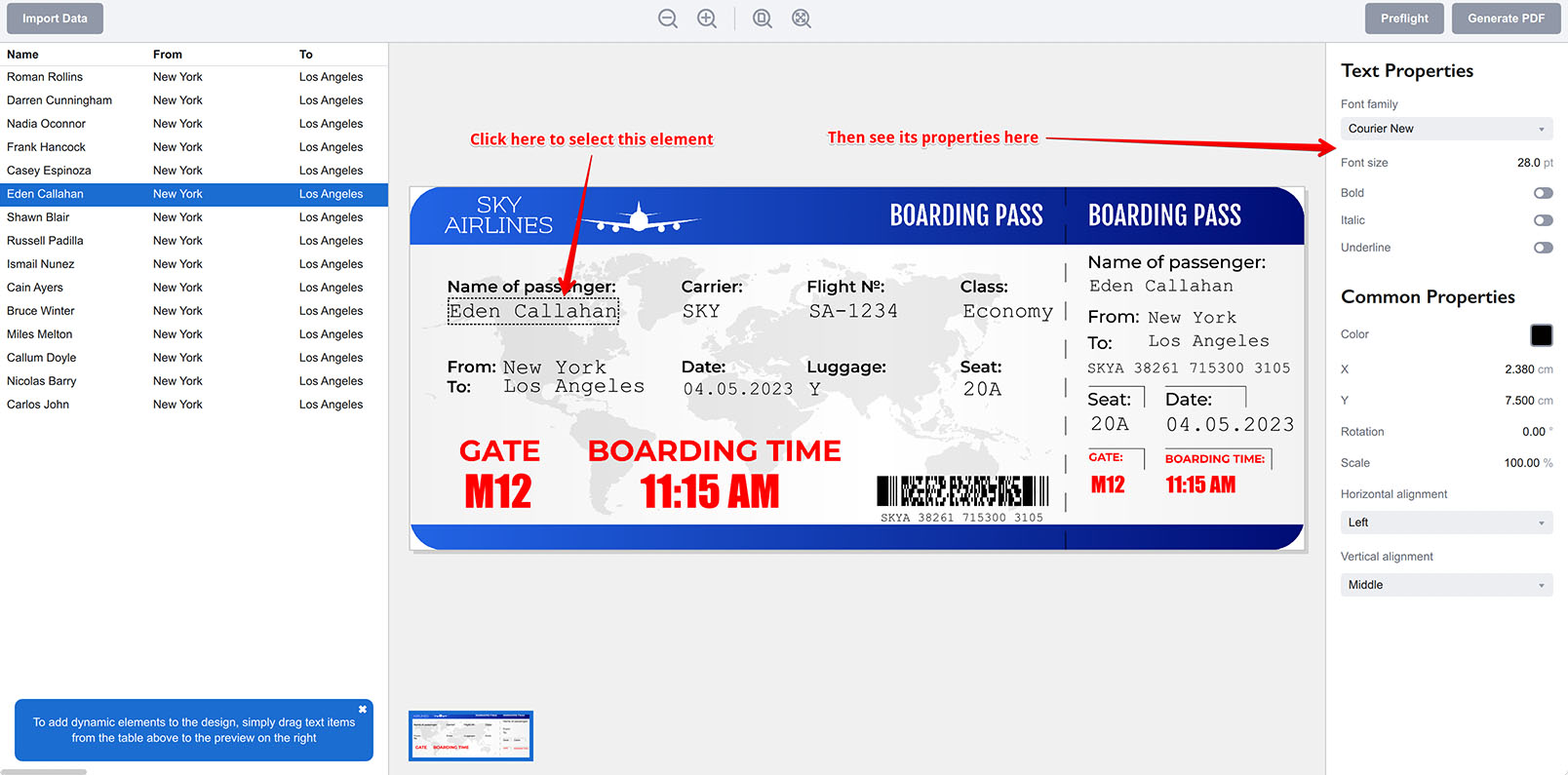
Ticket Wizard отображает свойства выбранного элемента справа. Для текстовых объектов это параметры шрифта, цвет, положение, поворот, масштаб и т.д. Для штрих-кодов отображается селектор символики. Здесь же выводятся сообщения об ошибках при проблемах с данными.
Вы можете менять свойства справа, и выбранный элемент будет отражать изменения. Элемент также можно перетаскивать мышью:
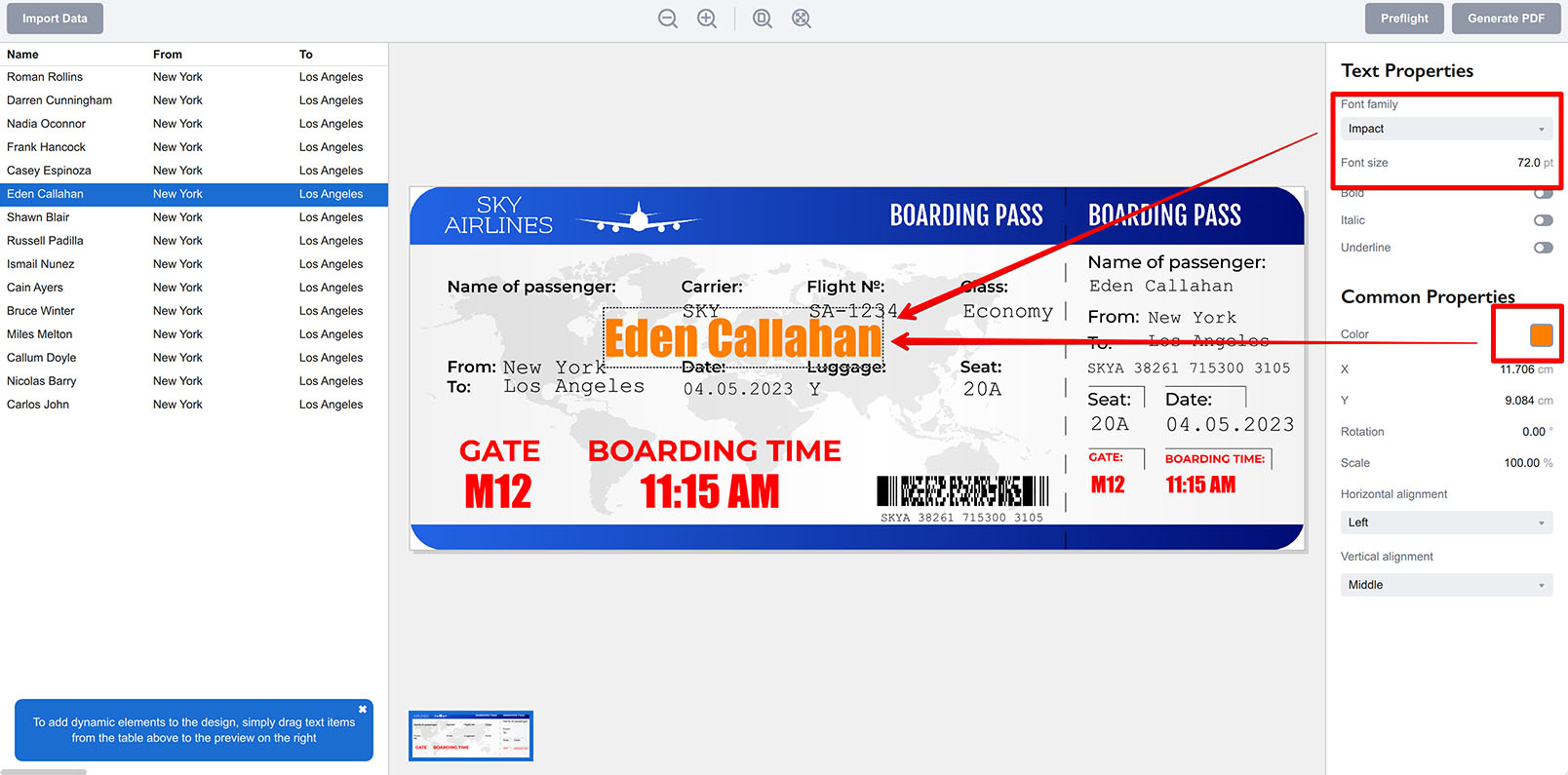
Чтобы назначить элементу другую колонку, щёлкните по нему правой кнопкой и выберите другую колонку из меню Source.
Чтобы добавить новый динамический элемент в шаблон, просто перетащите его колонку из левой таблицы в область предпросмотра. Появится всплывающее меню, где можно выбрать тип элемента. Другой вариант — щёлкнуть правой кнопкой по пустой области шаблона и использовать всплывающее меню.
Привязка данных к элементам
Каждый элемент связан с колонкой данных по имени колонки. Элемент хранит имя колонки, и при выборе новой строки слева все элементы получают новые данные из ячеек своих колонок.
Это важно при обновлении данных слева. Убедитесь, что импортируемая таблица имеет правильные имена колонок и что Ticket Wizard их распознал. Здесь я импортировал совсем другую таблицу, поэтому ни одно имя колонки не совпадает с дизайном:
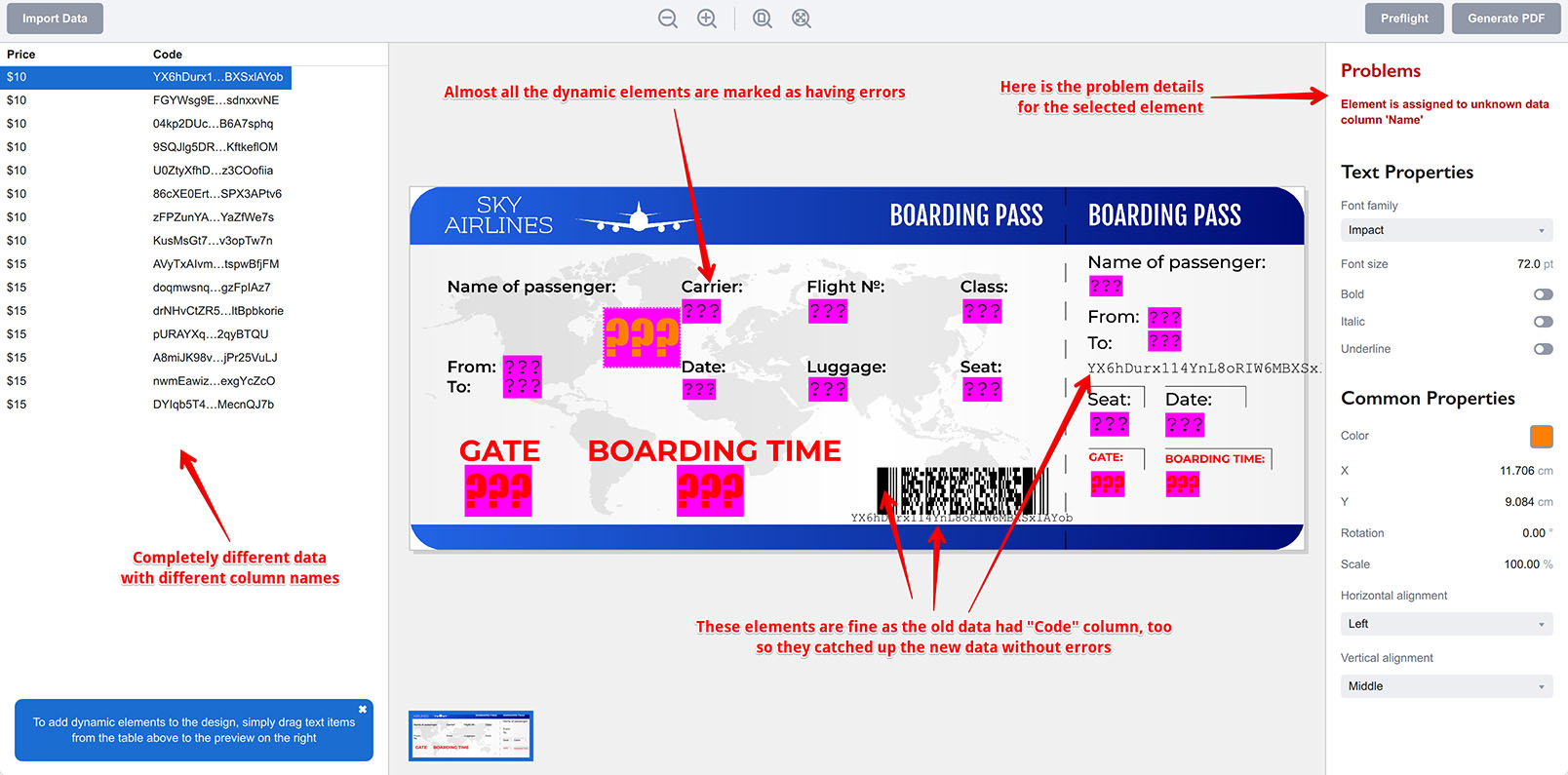
Почти все элементы помечены розовым — это означает проблемы. Чтобы понять, что именно не так, выберите проблемный элемент и прочитайте описание проблемы справа. На изображении выше проблема очевидна: элемент привязан к колонке “Name”, которой больше нет. Некоторые элементы выглядят нормально, например штрих-код внизу — потому что он привязан к колонке “Code”, а в новых данных эта колонка есть.
Если динамические элементы оказались привязаны некорректно, всегда можно щёлкнуть по ним правой кнопкой и назначить правильную колонку через всплывающее меню. Или просто удалить их и создать новые.
Preflight — проверка шаблонов на ошибки
Иногда проблема не очевидна, и предпросмотр выглядит нормально, но где-то на строке 137 может оказаться проблемный символ, отсутствующий в используемом шрифте. Чтобы избежать сюрпризов, Ticket Wizard проверяет каждый динамический элемент со всеми данными из назначенной колонки при генерации выходного файла. Если что-то пойдёт не так, вы получите список ошибок после завершения генерации.
Эту проверку можно запустить вручную, нажав кнопку Preflight в правом верхнем углу окна:
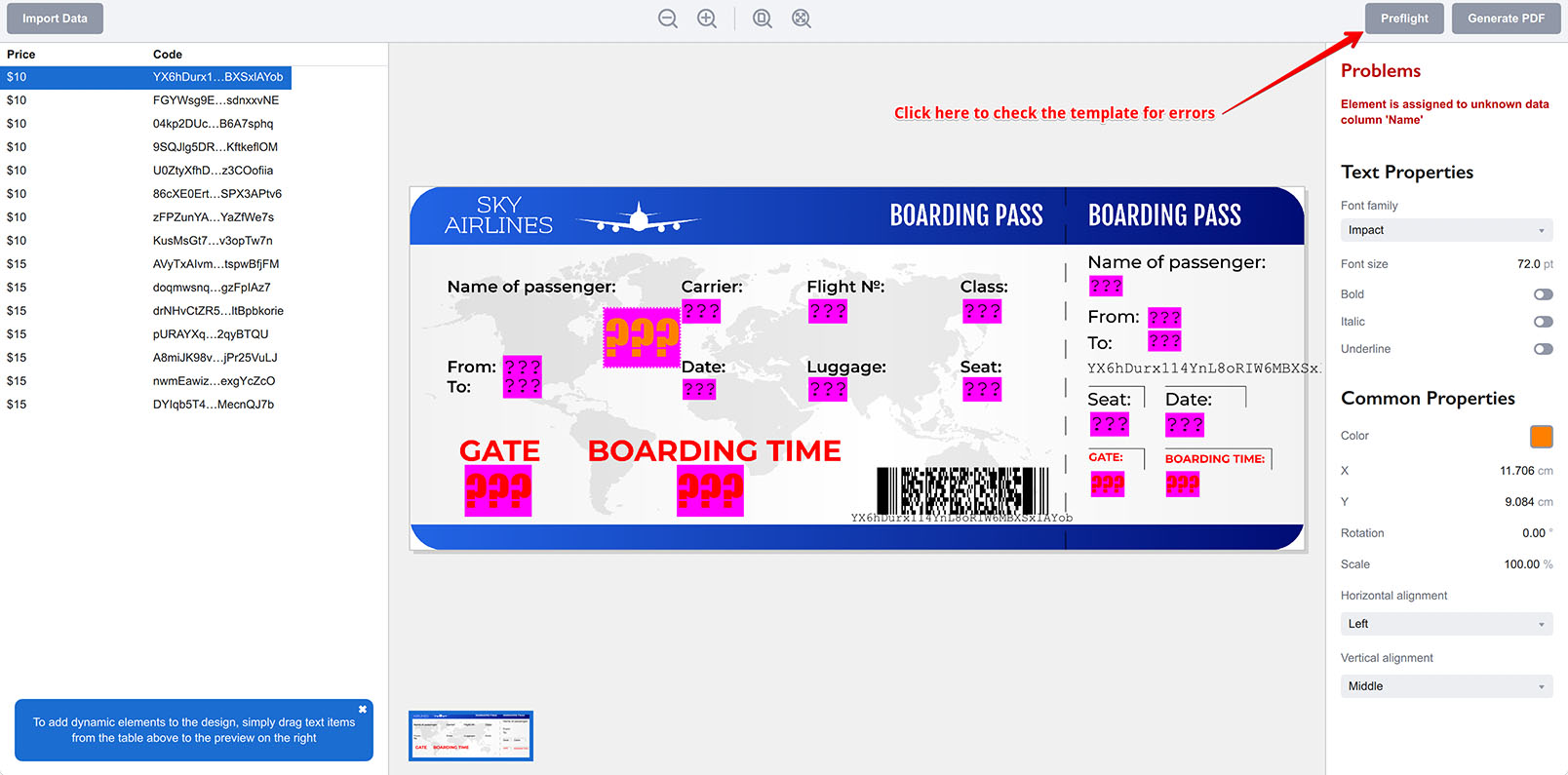
Если сделать это с некорректно настроенным шаблоном, как у нас сейчас, вы получите много ошибок — хороший способ проверить функцию. Попробуем:
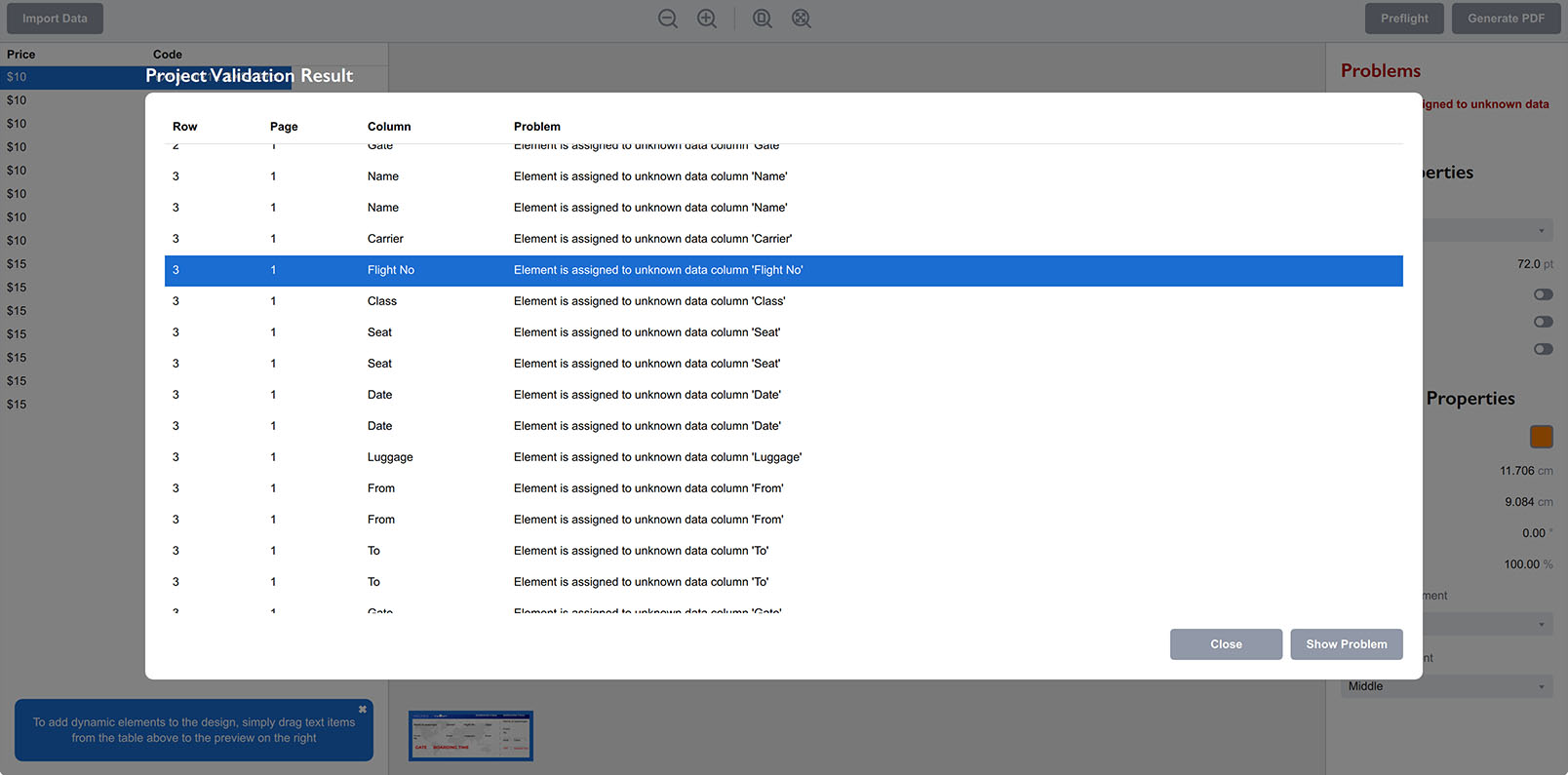
Всплывающая панель показывает длинный список проблем, найденных в шаблоне. У каждой проблемы указан номер строки данных, вызывающей проблему, номер страницы (важно для многостраничных шаблонов), имя колонки динамического элемента и описание проблемы. Двойной щелчок по строке проблемы или кнопка Show Problem выбирает проблемную строку и элемент для лучшего понимания ситуации.
Генерация выходного PDF
Когда всё настроено, нажмите кнопку Generate PDF в правом верхнем углу окна. Ticket Wizard запросит имя выходного файла и создаст PDF, в котором ваш шаблон скопирован и заполнен данными из каждой строки.
После этого можно сохранить шаблон как проект, если планируете вернуться и использовать его позже.
Больше информации о Ticket Wizard
Инсталляция
- Установка — как установить Ticket Wizard;
- Активация лицензии — как активировать лицензию Ticket Wizard.
Основы
- Интерфейс пользователя — интерфейс пользователя Ticket Wizard;
- Базовый проект — создание базового проекта с нуля.
Примеры использования
- Инвентарные бирки — создание инвентарных бирок из файлов Excel и PDF-макета;
- Лотерейные билеты — генерация лотерейных билетов по PDF-шаблону и данным таблицы;
- Визитки — пакетное создание визиток из данных Excel и PDF-шаблона;
- Ценники — создание ценников с помощью PDF-шаблона и таблицы.